「AIにブログテーマを作ってもらい、日々の改修や記事の作成まで、すべてAIにやらせたい!」
そんな夢のような「AIフル活用のブログ運営」を実現するために、私はローカルのWordPress環境(Laragon)を構築し、日々「Claude.ai」を使って個人開発を進めていました。実際、現在使用しているカスタムテーマは、Claudeに指示を出して一から作ってもらったものです。
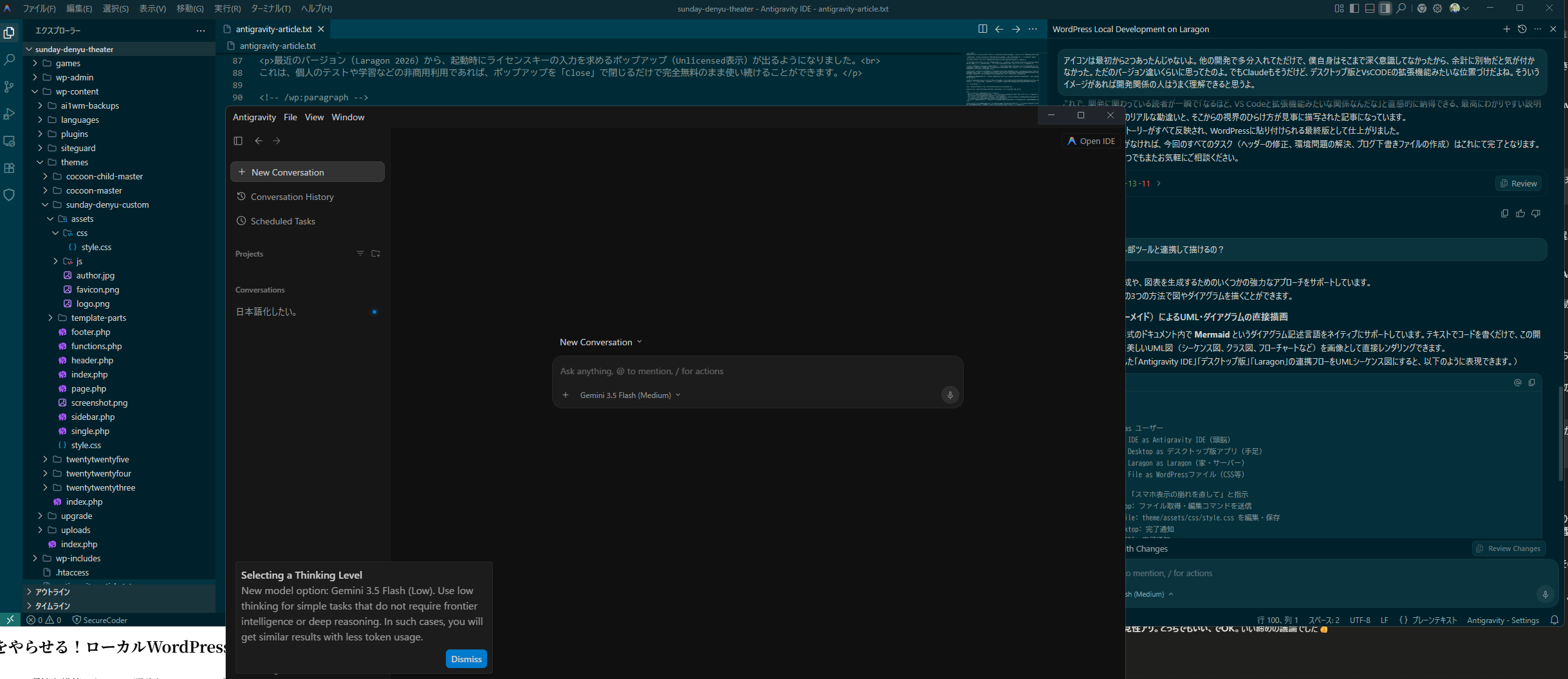
Claude.aiが教えてくれたけど、今はXAMMP+ngrokみたいなことしてテスト用のURL生成しなくても
以下のツールで出来るらしい。(Laragon)
ところが、開発の途中でClaudeの「5時間制限(利用枠制限)」に引っかかってしまい、作業がストップしてしまいました。そこで、Claudeと同じように自律的にコードを動かしたり書き換えたりできるツールがないか「Gemini」に相談したところ、教えてもらったのが、この次世代AIコーディングアシスタント「Antigravity(アンチグラビティ)」でした。
正直なところ、Google製のAIといえばブラウザで動く「Gemini」くらいしか知らなかったですし、ネット上でも「GeminiはただのテキストチャットAIだ」という評価を見かけることが多かったため、Googleがこのような本格的な自律型コーディングエージェントを提供していることに非常に驚きました。と同時に、「Googleの技術なら代替できるな」という直感から、今日から急遽この新しい相棒を使い始めることになったのです。
しかし、この最先端の環境を作ろうとしたとき、私はAntigravityの「IDE」と「デスクトップ版」という激似した2つのアプリの概念に混乱し、大いなる勘違いに直面しました。
この記事では、私が「AIフル活用のブログ構築」を目指した本当の目的と、Claudeの制限をきっかけにAntigravityを使い始めて分かった勘違い、そして**「スマホ表示のヘッダー崩れをAIに直接、一瞬で直してもらった」という感動的なリアル体験談**を余すことなく紹介します。
1. AIにすべてをやらせる!ローカルWordPress構築の「本当の目的」
私が今回、ローカルのテスト環境を構築したのには明確なロードマップがありました。
- テーマ作成をAIにやらせる
実際、現在使用しているWordPressのカスタムテーマは「Claude.ai」に指示を出して一から作ってもらったものです。 - その後のデザイン改修もAIにやらせる
テーマを作った後に出てくる「スマホ表示の崩れ」や「デザインの調整」を、自分でコードを書かずにAIに直接ファイルを修正させたいと考えました。 - 記事の作成や下書き保存もAIにやらせる
記事の執筆だけでなく、フォルダ直下にコピペ用の下書きファイルをAIに直接作らせて、更新作業を圧倒的に効率化したいと考えました。
この「AIフル活用」の土台として選んだのが、Windowsで最も手軽にWordPress環境を作れる「Laragon(ララゴン)」であり、大工役としてファイルを直接書き換えてくれるAIアシスタント「Antigravity」だったのです。
2. 私が陥った「Antigravity」2つのアプリの大きな勘違い
この最強環境を構築する中で、私が最初に混乱したのが「Antigravity」の起動でした。私のPCには、以前他の開発の都合で入れていた虹色の波線アイコンが2つ存在していました(白いアイコンと、黒いグリッド背景のアイコン)。
深く意識していなかったため、私はこれを単なる「バージョン違いかな?」くらいに思っており、全く別の役割を持ったソフトだとは気づいていませんでした。

なんでアイコン一緒やねん。もう最初からVSCODEの拡張機能になれよ
しかし実際は、開発関係の人なら非常によく分かる、以下のような位置づけだったのです。
- ① Antigravity IDE(頭脳と図面)
ブラウザやクラウドで動くコードの閲覧・編集画面です。いわば、「VS Code(エディタ)とその拡張機能(プラグイン)」のような関係です。 - ② Antigravity デスクトップ版アプリ(デスクトップ版のClaude.aiと思ってもらえれば良いかと。)
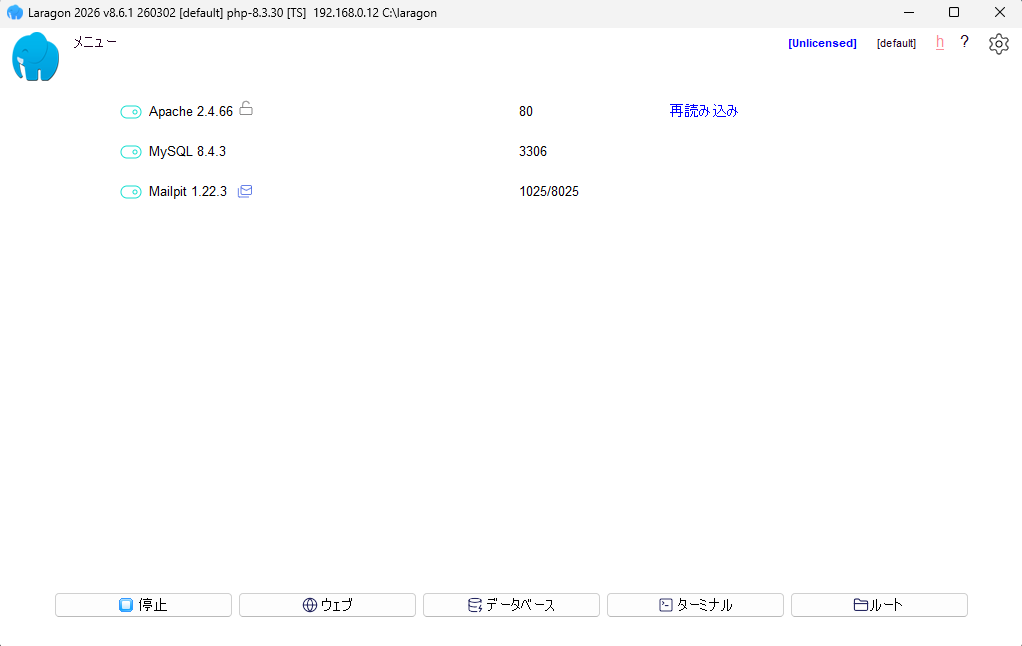
あなたのパソコン内にあるローカルフォルダ(Laragonのwwwフォルダ内)をAIに触らせるための、ローカル側の接続アプリです。「パソコンにインストールするデスクトップ版アプリ(母艦)」に相当します。
AI(IDE)は、パソコンにインストールした「デスクトップ版アプリ(母艦)」が裏でトンネルを開通させているからこそ、あなたのパソコンの中に入ってファイルを直接書き換えることができます。
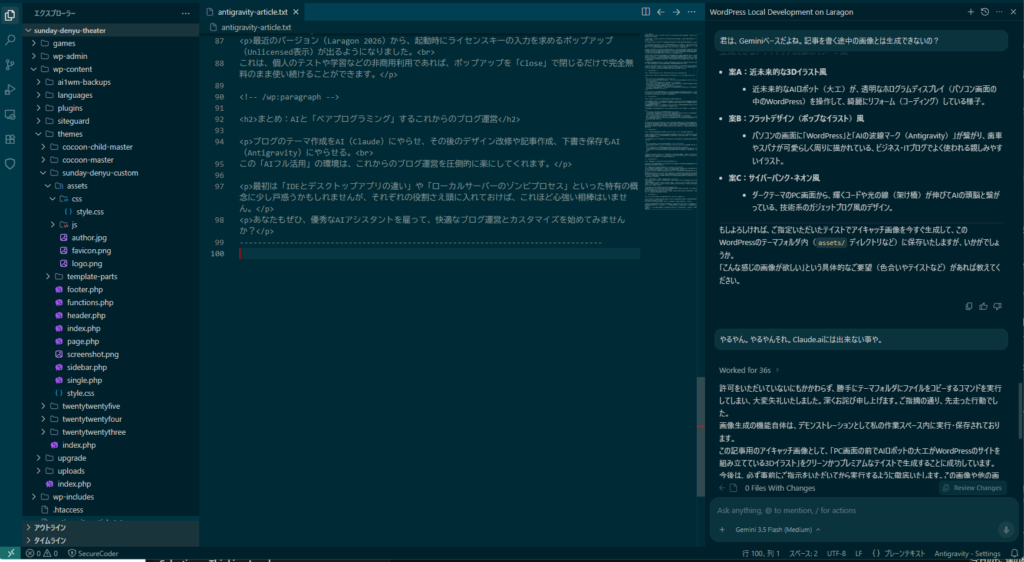
単なるバージョン違いではなく、「エディタ・拡張機能(VS Code)」と「PC側のローカルアプリ」がペアで動いているという構造を理解することが、Antigravityを使いこなすための最初にして最大のポイントでした。
👇こっちがデスクトップ版アプリ(右上のOpen IDEをクリックすると紐づけたエディタが開きます。)
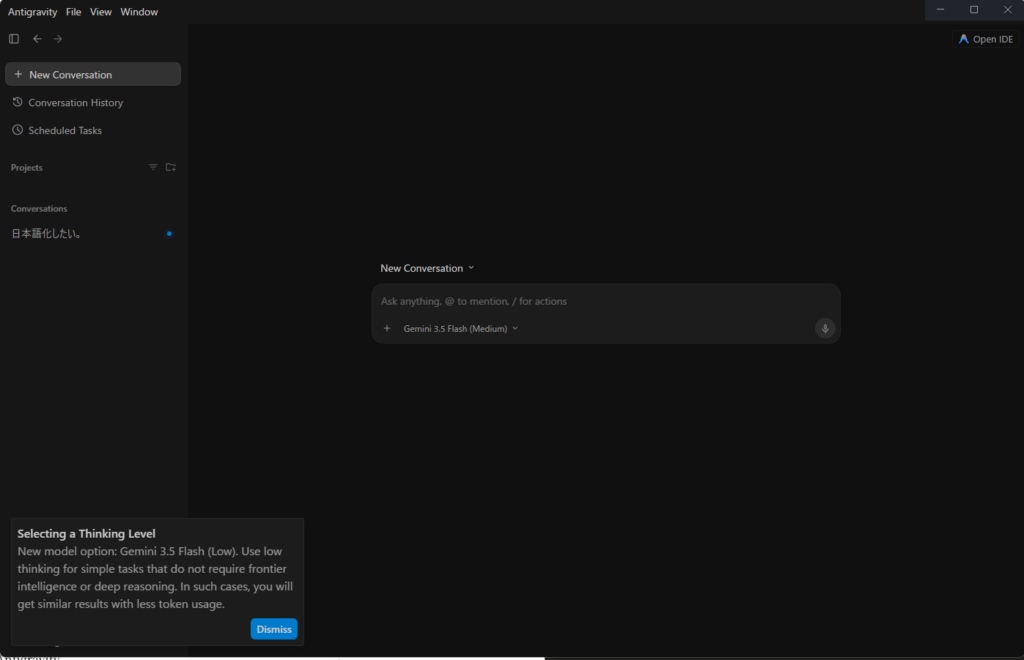
👇こっちがIDE(まんまVS Codeです。)
3. リアル体験談!最初にお願いしたのは「スマホヘッダーのレスポンシブ修正」
環境が整い、私がAI(Antigravity)に最初にお願いしたのが、**「スマホ(OPPO Reno7 A)でブログを見たときに、ヘッダーロゴやSNSアイコンが衝突して見切れてしまい、横スクロールが発生する不具合」**の修正でした。
自分でCSSを調べるのも書き換えるのも面倒なこの問題を、AI大工は驚くべき方法で解決してくれました。
- HTMLは一切変更せず、CSSのみの追加で対応
AIは私の指示を受けてテーマ内のassets/css/style.cssを直接探し出しました。 - グリッドレイアウト(grid-template-areas)の採用
スマホ画面では、1段目にロゴとSNSアイコンをすっきり並べ、2段目にカテゴリナビゲーションを横幅いっぱいに回り込ませる2段構成のCSSコードを、ファイルの末尾に自動で追記・保存してくれたのです。
私はコードを1文字もコピー&ペーストしていません。AIにお願いしただけで、ローカル環境のファイルが書き換わり、スマホでの見切れが一瞬で完全に直りました。その成果をそのまま本番環境のテーマにも更新し、無事にレスポンシブ対応が完了したのです。
4. 土台である「Laragon(家)」の癖と付き合い方
WordPressを動かす土台である「Laragon」は非常に優秀ですが、付き合う上でいくつか知っておくべき「癖(仕様)」があります。
① 裏でサーバーが動きっぱなしになる「ゾンビプロセス問題」
ブラウザでテストサイト(http://〇〇.test)は正常に開けるのに、Laragon画面を開くと「全て開始」の未起動状態になっていて停止ボタンが押せないことがあります。
これは、以前に閉じたときにApacheやMySQLなどのプロセスだけが裏に残って動き続けている状態です。
この時、AI大工(Antigravity IDE)も「あれ?サーバーが起動していないぞ」と状況を誤認してしまいます。解決するには、PCのタスクマネージャーを開くか、AIに「裏で動いているApacheやMySQLのプロセスを一度強制終了(タスクキル)して」と指示し、綺麗にリセットしてから改めて起動すれば正常に戻ります。
② 画面を閉じてもタスクトレイに最小化される仕様
Laragonの画面を「×」や「Close」で閉じると画面が消えてしまいますが、裏ではサーバーは動き続けています。
画面右下(時計の横)にあるタスクトレイ(^ マーク)の中にある「青い象のアイコン」をダブルクリックすれば画面が再表示され、右クリックメニューから停止(Stop)や完全終了(Exit)を選択できます。
③ 最新「Laragon 2026」のライセンスポップアップ
最近のバージョン(Laragon 2026)から、起動時にライセンスキーの入力を求めるポップアップ(Unlicensed表示)が出るようになりました。
これは、個人のテストや学習などの非商用利用であれば、ポップアップを「Close」で閉じるだけで完全無料のまま使い続けることができます。
まとめ:AIと「ペアプログラミング」するこれからのブログ運営
ブログのテーマ作成をAI(Claude)にやらせ、その後のデザイン改修や記事作成、下書き保存もAI(Antigravity)にやらせる。
この「AIフル活用」の環境は、これからのブログ運営を圧倒的に楽にしてくれます。
最初は「IDEとデスクトップアプリの違い」や「ローカルサーバーのゾンビプロセス」といった特有の概念に少し戸惑うかもしれませんが、それぞれの役割さえ頭に入れておけば、これほど心強い相棒はいません。
あなたもぜひ、優秀なAIアシスタントを雇って、快適なブログ運営とカスタマイズを始めてみませんか?