
11月19日に『グランド・セフト・オートVI』が発売されます。事前ダウンロードは1週間前の11月12日から始まりますが、ここで多くの人が同じところでつまずきます。本体の空き容量です。
PS5の保存領域は、見た目の数字ほど使えません。825GBと書かれていても、実際に使えるのは約667GBです。システムが使う領域が差し引かれるためです。
そこに大作を何本か入れていれば、残りはわずかです。前作『グランド・セフト・オートV』のPS5版は約87GBから約96GBの容量を使っていました。新作はそれ以上になると考えておいたほうが安全です。
この記事では、空き容量を確認する手順から、外付けドライブでは解決しない理由、増設できるSSDの条件、実際の取り付けまでを順番に整理します。SSDを買わずに済ませる方法も最後にまとめました。
- PS5の825GBモデルで実際に使えるのは約667GB。見た目の数字より2割ほど少ない
- USB接続の外付けドライブに入れても、PS5のソフトはそこからは遊べない
- 解決するにはM.2 SSDを本体の中に増設する。条件は公式に決まっている
- 条件はPCIe Gen4対応・読み込み5,500MB/s以上・放熱構造あり・厚さ11.25mm以下
- 取り付けはプラスドライバー1本で、10分ほどで終わる
そもそも、どれくらいの容量が必要なのか
まず、どのくらい空けておけばいいのかを考えます。
新作の容量はまだ発表されていない
『グランド・セフト・オートVI』の必要容量は、2026年10月時点で公表されていません。事前ダウンロードが始まる11月12日前後に判明すると考えられます。
目安になるのは前作です。『グランド・セフト・オートV』のPlayStation 5版は、2022年に配信が始まった時点で約87GBでした。その後の更新で容量が増え、新しい配信版では約96GBになっています。
新作の容量は、前作と同じ程度で収まると考えるより、それ以上になると見込んでおくほうが無難です。
近年の大作はどれくらい使うか
最近の大作がどの程度の容量を使っているか、目安を並べます。
| 作品の規模 | おおよその容量 | 825GBの本体に何本入るか |
|---|---|---|
| 小規模な作品 | 5〜20GB | 30本以上 |
| 標準的な作品 | 40〜60GB | 11〜16本 |
| 大作 | 100〜150GB | 4〜6本 |
| 非常に大きい作品 | 150GB以上 | 4本以下 |
大作を入れると、本体の空きはあっという間になくなります。150GBほどの空きを用意しておくのが、安全な目安だと思います。
更新データのぶんも要る
見落としがちなのが、更新データです。発売直後は修正の更新が繰り返されることが多く、そのたびに一時的な作業領域が必要になります。
本体の空きがぎりぎりだと、更新が途中で止まることがあります。必要容量ちょうどではなく、少し余裕を持たせておくのが実際的です。
空きの目安を計算してみる
自分の本体でどれくらい足りないのかは、簡単な足し算で見当がつきます。
たとえば825GBのモデルに、100GB級の大作を3本と、50GB前後の作品を5本入れているとします。合計は550GBほどです。使える約667GBから引くと、残りは約117GBになります。
| 入れているもの | 容量の目安 |
|---|---|
| 100GB級の大作 3本 | 約300GB |
| 50GB前後の作品 5本 | 約250GB |
| 合計 | 約550GB |
| 825GBのモデルで使える容量 | 約667GB |
| 残り | 約117GB |
この例では、先ほどの150GBという目安に届きません。新作を入れるには、少なくとも数十GBを空けるか、保存先を増やす必要があります。
自分の本体に入っている作品も、こうして書き出してみると状況がはっきりします。消すか増やすかを決めるのは、そのあとで十分です。
事前ダウンロードの時点で空きが要る
空きが必要になるのは、発売日ではなく事前ダウンロードの日です。『グランド・セフト・オートVI』の場合は11月12日です。
事前ダウンロードは、発売前にゲームのデータを本体に入れておく仕組みです。データが入っていれば、発売日の0時を過ぎた時点ですぐに起動できます。
空きが足りないと、ダウンロードを始める段階で容量が足りないという案内が表示され、空きを作るまで先に進みません。12日までに空きを作っておけば、あとは本体に任せておくだけで済みます。
反対に、準備が遅れると、発売日の当日に一からダウンロードすることになります。発売直後は配信が混み合いやすく、遊べるまでに思った以上の時間がかかるおそれがあります。
まず、自分のPS5の空きを確認する
買う前に、今どれだけ空いているかを見ておきましょう。
確認する手順
本体の設定から確認できます。
| 手順 | 操作 |
|---|---|
| 1 | ホーム画面の右上にある設定(歯車のマーク)を開く |
| 2 | 「ストレージ」を選ぶ |
| 3 | 「本体ストレージ」を選ぶ |
| 4 | 上部に表示される空き容量を確認する |
同じ画面で、どのソフトがどれだけ使っているかも一覧で見られます。並べ替えて上から見ていくと、容量を食っているものがすぐに分かります。
見た目の容量と実際の容量が違う理由
PS5の本体には825GBまたは1TBの保存領域があります。しかし、設定画面に表示される容量はそれより少なくなります。
825GBのモデルでは、実際に使えるのは約667GBとされています。2割ほど少ない計算です。
これは、本体を動かすためのシステムソフトウェアなどが使う領域が、あらかじめ差し引かれているためです。不具合ではありません。
| 本体 | 公称容量 | 実際に使える容量 |
|---|---|---|
| PS5(初期モデル・デジタル版) | 825GB | 約667GB |
| PS5(薄型モデル) | 1TB | 約848GB |
| PS5 Pro | 2TB | 約1.89TB |
PS5 Proでは、公称の9割以上を使えるようになっています。
なお、販売の時期や地域によっては、同じ名前の本体でも容量の異なるモデルがあります。お手元の本体の正確な数字は、先ほどの設定画面で確かめてください。
ゲーム以外に容量を使っているもの
空きが思ったより少ないときは、ゲーム以外のものも見てみてください。
一つ目は、撮りためたスクリーンショットや動画です。コントローラーのクリエイトボタンで撮った画像や動画は、「メディアギャラリー」にたまっていきます。高い解像度で録った動画は、短くても大きな容量を使います。
二つ目は、ソフトの中の一部のデータです。ソフトによっては、一人で遊ぶモードと対戦のモードなど、データを部分ごとに分けて消せるものがあります。遊び終えたモードのデータだけを消せば、ソフトを丸ごと消さずに空きを作れます。
どちらも、遊びたいソフトを残したまま空きを作れる方法です。大作を消す前に、一度見ておく価値があります。
外付けドライブでは解決しない
ここが、いちばん誤解されやすいところです。
USB接続のドライブでは遊べない
USBでつなぐ外付けのHDDやSSDは、PS5でも使えます。ただし、PS5向けのソフトは、そこからは遊べません。
できるのは「保存しておくこと」だけです。遊ぶときは、本体の中に戻す必要があります。
それでも使い道はある
まったく無意味かというと、そうではありません。
遊んでいないソフトを外付けに移しておけば、本体の空きを作れます。また遊びたくなったら本体に戻せばよく、最初からダウンロードし直すより速く済みます。
なお、PS4向けのソフトであれば、外付けのドライブから直接遊べます。古い作品を多く持っている人にとっては意味のある使い方です。
| 保存先 | PS5のソフト | PS4のソフト |
|---|---|---|
| 本体のストレージ | 遊べる | 遊べる |
| 増設したM.2 SSD | 遊べる | 遊べる |
| USB接続の外付けドライブ | 保存のみ。遊べない | 遊べる |
外付けドライブを使うときの条件
外付けを置き場として使う場合にも、守るべき条件があります。
| 項目 | 条件 |
|---|---|
| 接続の規格 | SuperSpeed USB 5Gbps 以降 |
| 容量 | 250GBから8TBまで |
| つなぎ方 | 本体のUSB端子に直接つなぐ。USBハブを通すと使えない |
| 最初の準備 | PS5で「USB拡張ストレージ」としてフォーマットする |
気をつけたいのは、最後のフォーマットです。フォーマットすると、そのドライブに入っていたデータはすべて消えます。PCで写真などを保存していたドライブを流用する場合は、先に中身を別の場所へ移しておいてください。
また、外付けにはHDDとSSDがありますが、本体との間でソフトを移す時間はSSDのほうが短く済みます。頻繁に出し入れするつもりなら、外付けもSSDを選ぶと手間が減ります。
結論として、どうするのがいいか
発売日に遊ぶことが目的なら、本体の中にM.2 SSDを増設するのが確実です。外付けは、遊ばないソフトの置き場として併用する形になります。
増設できるSSDの条件
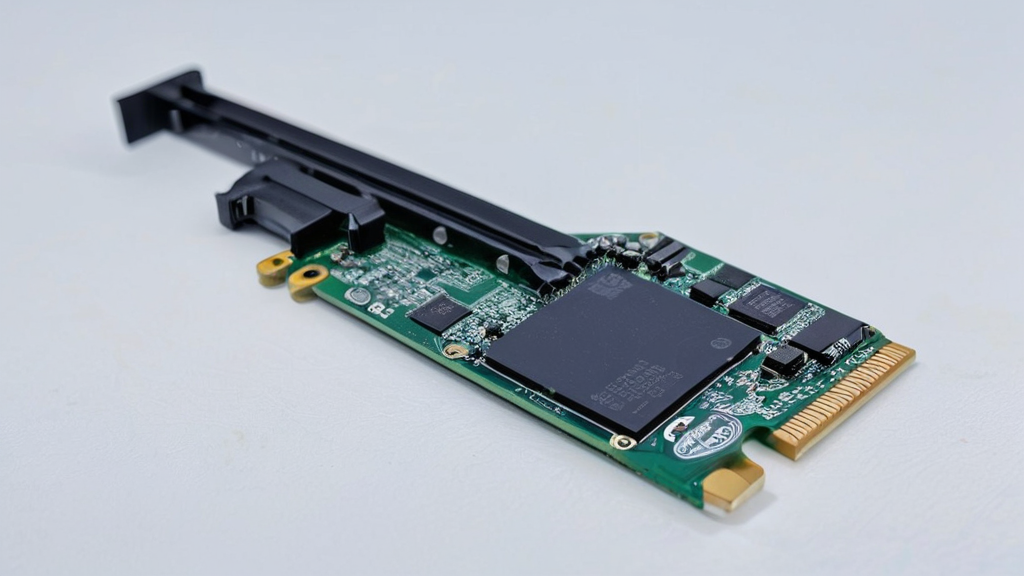
どんなSSDでもいいわけではありません。条件が決まっています。
満たすべき条件
公式に案内されている条件を整理します。
| 項目 | 条件 |
|---|---|
| 種類 | M.2 NVMe SSD(Key M)。SATA接続のものは使えない |
| 接続 | PCIe Gen4 x4 に対応していること |
| 読み込み速度 | 5,500MB/s以上が推奨 |
| 容量 | 250GBから8TBまで |
| 放熱 | ヒートシンクなどの放熱構造が必要 |
| 幅 | 22mm(放熱構造を含めた全体の幅は25mm以下) |
| 長さ | 30mm、42mm、60mm、80mm、110mm のいずれか |
| 厚さ | ヒートシンクを含めて11.25mm以下(基板から上8mm、下2.45mm) |
とくに引っかかりやすいのは厚さ
条件のなかで、買ってから困りやすいのが厚さです。PC向けの大きなヒートシンクが付いた製品は、本体の蓋が閉まりません。
商品説明に「PS5対応」と書かれている製品は、この厚さに収まるように作られているのが普通です。迷ったときはその表記があるものを選び、念のため寸法の欄も確かめておくと安全です。
速度の数字はどこまで重要か
読み込み5,500MB/s以上は「推奨」です。これを下回っても動く場合はありますが、読み込みの待ち時間が長くなる可能性があります。
なお、条件をすべて満たしていても、あらゆる製品の動作が保証されているわけではありません。条件はあくまで目安と考え、PS5での使用をうたった製品から選ぶと安心です。
ヒートシンクなしのSSDを買ってしまったら
条件の中で見落としやすいのが、放熱構造です。PS5では、ヒートシンクなどの放熱のしくみを付けて使うことが求められています。
手元のSSDにヒートシンクが付いていなくても、買い直す必要はありません。PS5向けの後付けのヒートシンクが、別に売られています。
ただし、取り付けると厚さが増えます。SSDとヒートシンクを合わせて、11.25mm以下に収まるかを必ず確かめてください。基板の裏側にも部品が載っている製品は、そのぶん厚くなりやすいので注意が必要です。
容量の上限は8TB
増設できる容量は、250GBから8TBまでです。M.2 SSDの増設に対応した当初は4TBまででしたが、2023年の本体の更新で8TBまで使えるようになりました。
ただし、8TBの製品は価格もかなり上がります。また、PS5の拡張スロットは一つだけです。容量を増やしたくなったときは、大きいものに入れ替える形になります。今の遊び方に合わせて、無理のない容量を選ぶのが現実的です。
実際に選ぶなら、このあたり
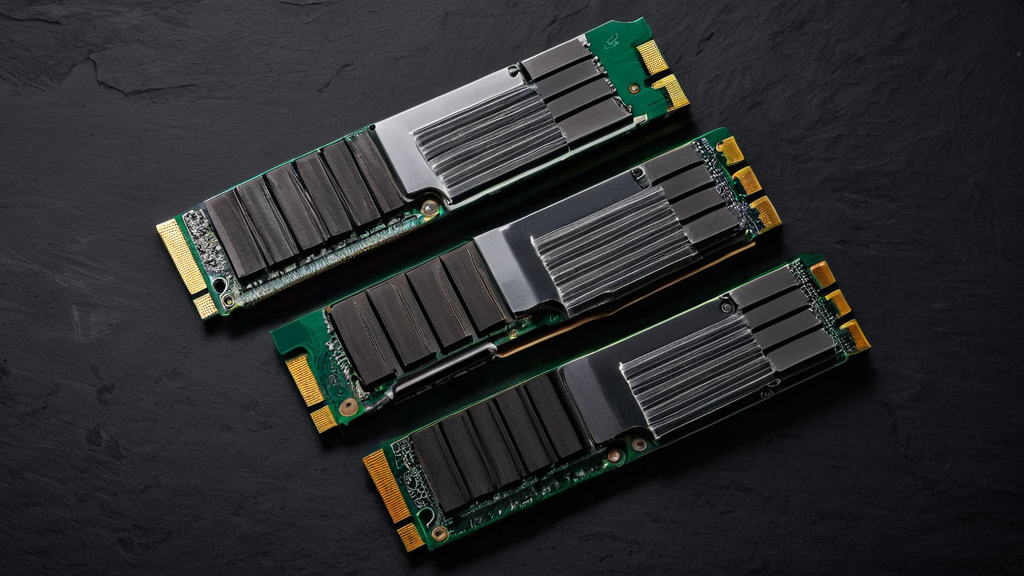
条件を満たす製品のなかから、入手しやすいものを挙げます。容量は2TBを基準にしました。本体の容量が3倍以上になり、しばらく容量を気にせずに済むためです。
PS5専用として作られたもの
最初から PS5 向けに作られ、ヒートシンクが一体になっている製品です。厚さの条件を気にせず買えます。
- PS5向けとして作られているため、条件の読み違いが起きにくい
- ヒートシンクが最初から一体になっており、別途取り付ける作業がいらない
- 2TBあるため、100GB級の大作を10本以上入れても余裕が残る
Nextorage PS5専用 2TB(ヒートシンク一体型)をAmazonで見る
PCでも実績のあるもの
もともとPC向けに評価の高い製品で、PS5向けにヒートシンクが付いた形でも販売されています。
- PCでの使用実績が長く、安定した動作の報告が多い
- PS5の条件に合わせたヒートシンクが付いた形で販売されている
- 将来PS5を手放したあと、PCに移して使い続けられる
WD_BLACK SN850 2TB(ヒートシンク付き)をAmazonで見る
メモリの大手が作っているもの
半導体メモリの大手が、自社のブランドで出している製品です。条件を満たす選択肢として、もう一つ挙げておきます。
- PS5対応をうたったヒートシンク付きモデルとして販売されている
- 読み込みは最大6,600MB/sで、PS5が推奨する5,500MB/sを上回っている
- メモリ製造元の製品で、保証の体制が整っている
Crucial P5 Plus 2TB(ヒートシンク付き・PS5対応モデル)をAmazonで見る
同じ製品名でも、ヒートシンクの有無で型番が分かれていることがあります。ヒートシンクなしの版を買ってしまうと、別途取り付ける必要が出ます。商品ページで「ヒートシンク付き」「PS5対応」の表記を確認してから注文してください。
容量は、どれを選ぶか
ここまで2TBを基準にしてきましたが、ほかの容量を選ぶ場合の目安も並べておきます。825GBのモデルに増設した場合の、合計の目安です。
| 増設するSSD | 本体と合わせた容量の目安 | 100GB級の大作なら | 向いている人 |
|---|---|---|---|
| 1TB | 約1.6TB | 15本前後 | 大作は年に数本で、遊び終えたら消す人 |
| 2TB | 約2.5TB | 25本前後 | 大作を何本か並行して遊ぶ人 |
| 4TB | 約4.4TB | 40本前後 | 消したり入れ直したりをしたくない人 |
増設したSSDも、画面に表示される容量は公称より少し少なくなります。表の数字は、おおよその目安として見てください。
迷ったときは2TBが無難です。1TBでは大作を何本か入れると再び足りなくなりやすく、4TBは価格が大きく上がるためです。
書き込みの寿命は気にしなくていいか
SSDには、書き込める量に上限があります。製品の仕様には「TBW」という数字で示されていて、2TBの製品では1,000TB以上に耐える設計のものが多くあります。
仮に毎日100GBのゲームを入れ直したとしても、1年で書き込むのは約36.5TBです。1,000TBに達するまでには、単純計算で20年以上かかります。
ゲームの保存先として使うぶんには、寿命を心配する場面はほとんどありません。それよりも、条件に合った製品を選ぶことのほうが大切です。
セールを待つか、すぐ買うか
SSDは、大きなセールの対象になりやすい商品です。Amazonのブラックフライデーは、例年11月の下旬から12月の初めにかけて開かれています。
ただ、『グランド・セフト・オートVI』の事前ダウンロードは11月12日、発売は19日です。セールを待つと、発売日には間に合わない可能性が高くなります。
| 優先したいこと | おすすめの動き方 |
|---|---|
| 発売日から遊びたい | 11月10日ごろまでに届くよう、今のうちに注文する |
| 少しでも安く買いたい | 遊んでいないソフトを消して空きを作り、SSDはセールで買う |
発売日に遊ぶことと、安く買うことは両立しにくいのが実情です。どちらを優先するかを先に決めておくと、迷わずに済みます。
取り付けの手順
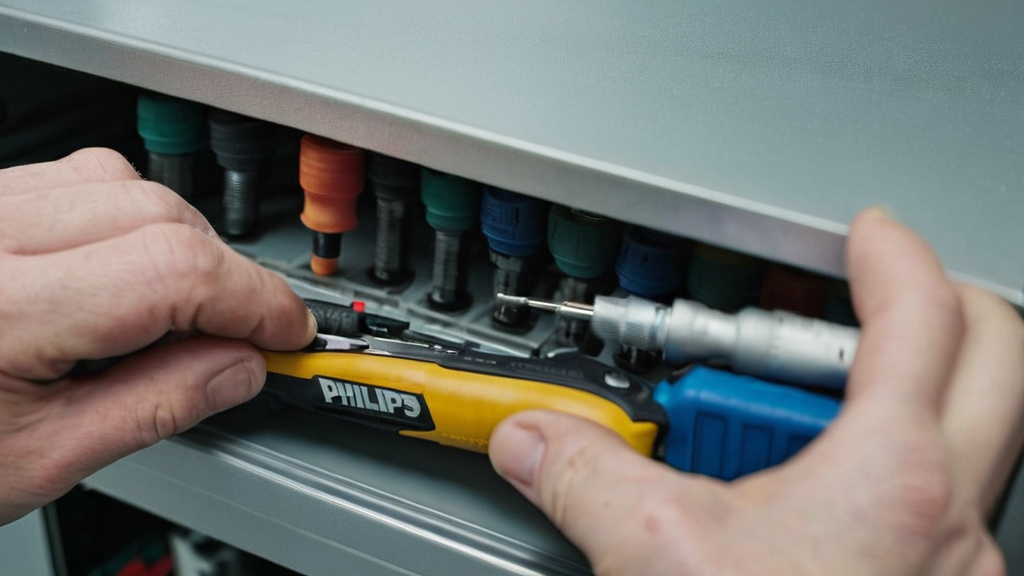
作業自体は難しくありません。必要なのはプラスドライバー1本です。
作業の前に用意するもの
道具はほとんど要りませんが、次のものをそろえておくと落ち着いて作業できます。
- プラスドライバー。拡張スロットの蓋と、SSDを留めるねじに使う
- 小さな皿など、外したねじを置いておく入れ物
- 本体を寝かせて置ける、柔らかい布を敷いた広い場所
- 手順を見ながら作業できるよう、スマートフォンなどの画面
作業そのものは10分ほどですが、初めてなら倍くらいの時間を見ておくと焦らずに済みます。
おおまかな流れ
| 手順 | 作業 |
|---|---|
| 1 | 本体の電源を切り、電源コードを含むすべてのケーブルを抜く |
| 2 | 30分ほど置いて、本体の熱を冷ます |
| 3 | 本体のカバーを外す |
| 4 | 拡張スロットの蓋をドライバーで外す |
| 5 | SSDの長さに合わせてスペーサーの位置を変える |
| 6 | SSDを斜めに差し込み、ねじで固定する |
| 7 | 蓋とカバーを戻し、電源を入れる |
| 8 | 画面の案内に従ってフォーマットする |
気をつけること
- 電源コードは必ず抜く。待機状態のままでは作業しない
- 熱が残っているうちは触らない。やけどの危険がある
- ねじは小さい。落とすと本体の中に入り込むため、受け皿を用意しておく
- 静電気を避けるため、作業前に金属に触れておく
取り付けたあとにすること
電源を入れると、フォーマットの案内が表示されます。画面に従って進めれば完了です。
そのあと、設定の「ストレージ」から、どのソフトをどちらに置くかを決められます。既存のソフトを増設したSSDに移すこともできます。
なお、新しく入れるソフトの保存先は、設定で初期値を変えられます。増設したSSDを初期値にしておくと、本体の空きが減りません。
薄型モデルとPS5 Proの場合
上の流れは、どのPS5でもおおむね同じです。薄型モデルとPS5 Proにも拡張スロットがあり、同じ条件のM.2 SSDを増設できます。
違うのは、カバーの外し方やスロットの位置といった細かい部分です。PlayStationの公式サポートには本体ごとの手順が載っていますので、作業の前に自分の本体の手順を一度見ておくと安心です。
なお、PS5 Proは最初から2TBの保存領域を持っています。使えるのは約1.89TBで、100GB級の大作でも十数本は入ります。Proを使っている人は、まず今の空きを確かめてから、増設が本当に必要かを考えても遅くありません。
認識しないときに確かめること
取り付けたのに、SSDが認識されないことがあります。その場合は、次の点を順に確かめてください。
- SSDが奥までしっかり差し込まれているか。斜めに差し込んでから倒し、ねじで留める
- スペーサーの位置が、SSDの長さと合っているか
- 本体のシステムソフトウェアが最新になっているか
- SSDがPCIe Gen4に対応しているか。Gen3の製品は使えない
また、PS5でフォーマットすると、SSDに入っていたデータはすべて消えます。PCで使っていたSSDを流用する場合は、先に中身を移しておいてください。
フォーマットが終わると、画面にSSDの読み込み速度が表示されます。推奨の5,500MB/sを大きく下回っていないかを、ここで確かめておくと安心です。
SSDを買わずに済ませる方法
予算を使いたくない場合の選択肢も挙げておきます。
遊んでいないソフトを消す
いちばん手早い方法です。ダウンロード版であれば、消しても購入の記録は残りますので、あとから入れ直せます。
設定の「ストレージ」から容量の大きい順に並べて、半年以上起動していないものを見ていくと、意外と空きが作れます。
セーブデータは残しておく
ソフトを消すときは、セーブデータを消さないよう注意してください。ソフトの削除とセーブデータの削除は別の操作です。
PlayStation Plusに加入している場合は、セーブデータをインターネット上に自動で預けられます。加入していれば、万一消しても戻せます。
外付けに逃がしておく
先ほど書いたとおり、PS5のソフトは外付けからは遊べません。ただし、保存しておくことはできます。
消すのは惜しいが今は遊ばない、というソフトを外付けに移しておけば、本体の空きを作れます。遊びたくなったら戻すだけで済み、ダウンロードし直すより速く終わります。
パッケージ版でも容量は必要
ディスクのパッケージ版を買えば容量は要らない、と考える人もいるかもしれません。しかし、PS5のソフトはディスクから直接は遊べません。
ディスクを入れると、まずデータが本体のストレージにインストールされます。必要な空きは、ダウンロード版とほとんど変わりません。発売後の更新データも、同じように本体に入ります。
なお、ディスクを使うにはディスクドライブが必要です。初期のデジタル・エディションには、あとからドライブを付けられません。薄型のデジタル・エディションとPS5 Proは、別売りのディスクドライブを付ければディスクを使えます。
入れ直しにかかる時間も考える
消してあとから入れ直す方法は、お金がかからない代わりに時間がかかります。目安として、100GBのデータを落とすのにかかる時間を計算してみます。
| 回線の速さ | 100GBを落とすのにかかる時間の目安 |
|---|---|
| 100Mbps | 約2時間13分 |
| 300Mbps | 約44分 |
| 1Gbps | 約13分 |
これは、回線の速さをそのまま出せた場合の計算です。実際には混み具合や無線の状態で遅くなり、倍以上かかることも珍しくありません。夜のうちに入れ直しを始めておき、翌日に遊ぶくらいの段取りで考えておくと気が楽です。
それでも足りないなら
大作を何本も並行して遊ぶ人は、消したり戻したりの手間が毎回かかります。年に何本も大作を買うなら、増設したほうが結局は楽だと思います。
まとめ
11月12日の事前ダウンロードに向けて、やることは三つです。
まず、設定の「ストレージ」で今の空き容量を確認すること。150GBほどの余裕があれば、ひとまず安心できます。
足りない場合は、遊んでいないソフトを消すか外付けに移すかで空けるか、M.2 SSDを増設するかを選びます。増設する場合は、条件を満たした製品を11日までに手元に用意しておきましょう。
- 825GBのPS5で実際に使えるのは約667GB。大作なら4〜6本で埋まる
- 空きが必要になるのは発売日ではなく、事前ダウンロードが始まる11月12日
- USB接続の外付けドライブに入れても、PS5のソフトはそこからは遊べない
- 増設できるのはPCIe Gen4対応・読み込み5,500MB/s以上・厚さ11.25mm以下のM.2 SSD
- 「PS5対応」「ヒートシンク付き」の表記があるものを選べば失敗しにくい
- 取り付けはプラスドライバー1本。電源コードを抜いて熱を冷ましてから作業する
出典
- PlayStation 公式サポート(PS5へのM.2 SSDの増設について)
- PlayStation 公式サポート(USB拡張ストレージについて)
- PlayStation 公式サイト PS5 本体仕様
- 海外のゲームメディアによる、PS5の使用可能容量と前作の容量に関する報道