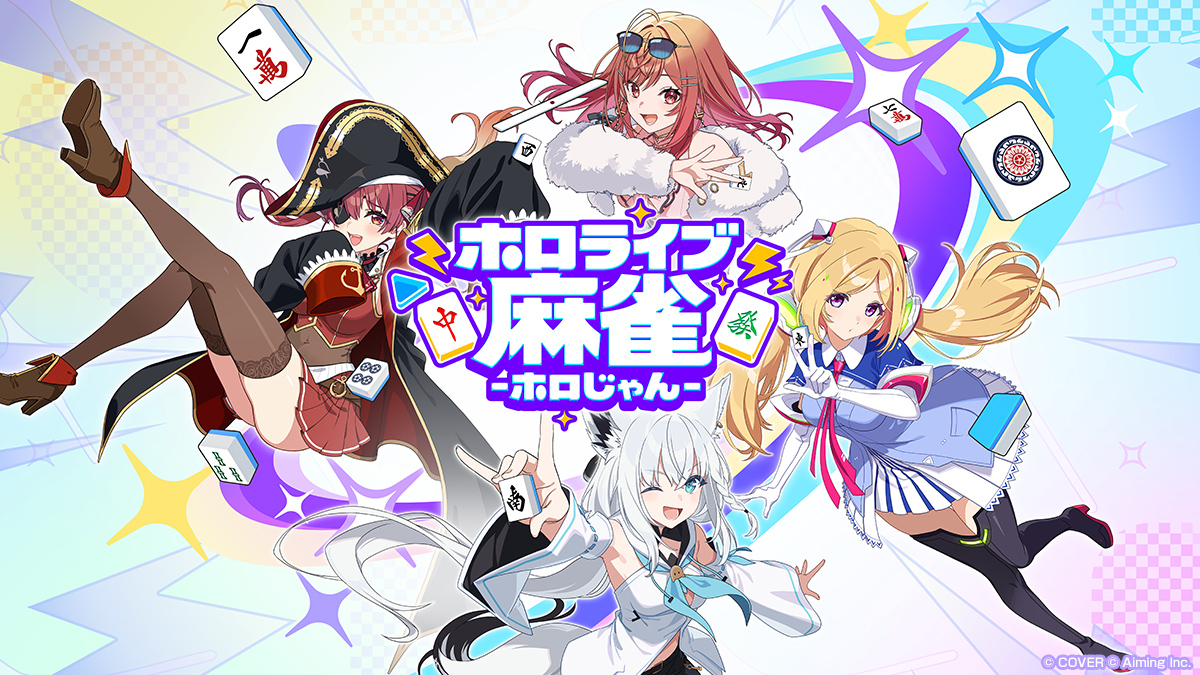
11月25日(水)に配信が始まる『ホロライブ麻雀 -ホロじゃん-』。事前登録をすませて配信日を待っている方の中には、「スマホの空きが少ないけれど、ちゃんと入るのかな」「どれくらいの容量を空けておけばいいのか」と気になっている方も多いと思います。
11月19日にApp Storeのホロじゃんのページを確かめたところ、アプリのサイズは1.4GB、対応するのはiOS 15.6以降・iPadOS 15.6以降と表示されていました。公式サイトには、11月19日の時点でも動作環境や必要な容量のお知らせは出ていません。いまのところ、数字で確かめられるのはApp Storeのこの表示だけです。
この記事では、App Storeで確かめた容量と動作環境をまとめたうえで、iPhone・iPad・Android・Windows・ブラウザのそれぞれで、配信日までに何を準備しておけばよいかを順番に説明します。あわせて、ストアの表示で配信日が「12月11日」になっている点や、空き容量がどうしても足りないときの考え方も取り上げます。
- App Storeの表示では、ホロじゃんのサイズは1.4GB。対応はiOS 15.6以降・iPadOS 15.6以降(11月19日時点)
- 公式サイトには、動作環境と必要な容量のお知らせがまだ出ていない。Android版の容量・対応バージョン、Windows版の配信先も未発表
- ゲームを始めたあとに追加のデータを取り込むかどうかは未発表。1.4GBぴったりではなく、余裕を持って空けておくのが安心
- App Storeの予定日は12月11日と表示されているが、公式サイトの配信日は11月25日。公式の発表を基準に考える
- 空きを作るなら、iPhoneは「設定」の「一般」にある「iPhoneストレージ」から。写真・動画・使っていないアプリの順に見直すと早い
配信日や事前登録の特典は配信日と事前登録30万人突破の記事に、どの機種で遊ぶかの選び方は対応機種と先行試遊会の記事にまとめています。
ホロじゃんの容量と動作環境(11月19日時点)
まずは、11月19日の時点でわかっていることと、まだわかっていないことを分けて整理します。容量や動作環境の数字が載っているのは、App Storeのホロじゃんのページだけです。公式サイトには、対応するプラットフォームとして「iOS/Android/Windows/ブラウザ」の4つが書かれていますが、それぞれに必要な容量やOSのバージョンは書かれていません。
| 項目 | 11月19日時点の内容 | 確かめた場所 |
|---|---|---|
| サイズ(iPhone・iPad) | 1.4GB | App Store |
| 対応OS(iPhone) | iOS 15.6以降 | App Store |
| 対応OS(iPad) | iPadOS 15.6以降 | App Store |
| 配信日 | 11月25日(水)。App Storeの予定日は12月11日と表示 | 公式サイト・App Store |
| 料金 | 基本無料(アイテム課金あり) | 公式サイト |
| App Store上の情報 | 販売元はAiming Inc.、カテゴリはボード、年齢は13+、App内課金あり | App Store |
| Androidの容量・対応バージョン | 未確認(公式サイトに記載なし) | - |
| Windows版の容量・配信先 | 未発表 | - |
| ブラウザ版の対応ブラウザ | 未発表 | - |
| 始めたあとの追加ダウンロード | 未発表 | - |
表のとおり、数字でわかっているのはiPhoneとiPadのことだけです。AndroidやWindowsの容量について、ほかのサイトで細かい数字を見かけることがあるかもしれませんが、この記事では公式やストアで確かめられないものは書いていません。わかった時点で、この記事に追記します。
1.4GBは「最初に入れる分」の大きさ
App Storeに表示されるサイズは、ストアからアプリを入れるときに必要になる大きさです。ここで気をつけたいのは、ゲームを始めたあとに追加のデータを取り込むアプリも多いということです。キャラクターのボイスやイラスト、ストーリーの演出をたくさん持っているゲームは、最初のダウンロードを小さくしておき、起動したあとで必要なデータを取り込むつくりになっていることがよくあります。
ホロじゃんには、参加するタレントのボイスや、推しとのトーク、好感度で解放されるキャラクターストーリーがあります。こうしたデータを、最初の1.4GBの中にすべて入れているのか、起動したあとで取り込むのかは、11月19日の時点では発表されていません。ですから、「1.4GBだけ空いていれば足りる」と考えるより、少し余裕を持って空けておくほうが安心です。
どれくらい空けておけばいいか
公式の目安が出ていないので、ここからは私のおすすめとして読んでください。iPhoneやiPadで遊ぶなら、配信日までに5GBくらいの空きを作っておくと、あわてずにすむと考えています。理由は次の3つです。
- アプリを入れるときは、ダウンロードしたデータを展開するために、表示されているサイズより多くの空きを一時的に使うことがある
- 起動したあとに、ボイスや演出のデータを追加で取り込む可能性がある
- iPhoneやiPadは、空きがほとんどない状態だと動きが重くなったり、アップデートができなくなったりする
5GBという数字に、公式の裏づけはありません。追加データの量が発表されたら、それに合わせてこの記事の目安も書き直します。いますぐ5GBを作るのが難しい方は、まずは2GBから3GBくらいを目標にして、配信日の前日にもう一度空きを確かめてください。
ホロドリも遊んでいる方は、両方の容量を足して考える
ホロライブのゲームでは、7月に配信されたリズムゲーム『ホロライブドリームス(ホロドリ)』を遊んでいる方も多いと思います。ホロドリは、初回の起動で約4GB、すべての楽曲や演出をダウンロードすると最大で約18GBのデータになると案内されています。
ホロドリを入れたままホロじゃんも入れるなら、ホロドリの分とホロじゃんの分を足した空きが必要です。ホロドリのデータを全部入れていて、スマホの容量が64GBや128GBの方は、思っていたより空きが少なくなっていることがあります。配信日の前に、一度「iPhoneストレージ」でホロドリがどれくらい使っているかを見ておくと安心です。
App Storeの予定日が12月11日になっている理由
App Storeのホロじゃんのページを開くと、予定日が「2026年12月11日」と表示されています。公式サイトでは配信日が11月25日(水)と発表されているので、「配信日が延びたの?」と心配になった方もいるかもしれません。
11月19日の時点で、公式サイトのお知らせには、配信日を変えるという案内は出ていません。公式サイトに載っているお知らせは、11月12日のReGLOSSとカラオケの鉄人のコラボの予告、11月4日の先行試遊会、10月9日の事前登録の開始とタレントの取り扱いの4件で、配信日の変更にふれたものはありません。ですから、配信日は公式サイトの11月25日を基準に考えてよいと思います。
ストアの予定日は、あとから変えられる
App Storeの予約(事前登録)では、開発元がアプリの予定日を決めておく必要があり、その日付はあとから変えられるしくみになっています。そのため、正式な配信日が決まる前や、ストアの手続きの都合で、公式の発表とは違う日付が入っていることがあります。ホロじゃんの12月11日の表示も、こうした事情によるものなのかもしれませんが、理由は公式からは説明されていません。
大事なのは、ストアの日付と公式の発表がずれているときは、公式の発表を信じて待つということです。配信日の前後に日付が変わる案内が出るとすれば、まずホロじゃんの公式サイトや公式Xにお知らせが出るはずです。
予約していれば、配信日に自動でダウンロードされる
App Storeでホロじゃんを予約(事前登録)している方は、配信が始まったときに、アプリが自動でダウンロードされます。ここで気をつけたいのが、空き容量です。iPhoneの空きが足りないと、自動のダウンロードがうまく進まないことがあります。
配信日の朝、「ダウンロードされていない」と気づいたときは、まず空き容量を確かめてください。空きが足りていれば、App Storeのホロじゃんのページを開いて、手動で入手することもできます。
- 配信日の基準は公式サイトの11月25日(水)。11月19日時点で変更の案内はない
- App Storeの「12月11日」は予約のしくみ上の日付で、あとから変わることがある
- 配信日の変更などの案内は、まず公式サイトと公式Xに出る
- 予約していても、空きが足りないと自動ダウンロードがうまく進まないことがある
iPhone・iPadの空き容量の作り方
ここからは、iPhoneとiPadで空き容量を作る手順を説明します。iPhoneとiPadはどちらも同じ流れで進められます。むずかしい操作は使わず、「設定」アプリの中だけで進められる方法から順に並べました。
まずはOSのバージョンと空きを確かめる
ホロじゃんはiOS 15.6以降・iPadOS 15.6以降に対応しています。いま使っているiPhoneのOSのバージョンは、「設定」を開いて「一般」から「情報」に進むと、「iOSバージョン」のところで確かめられます。iPadでは「iPadOSバージョン」と表示されます。
iOS 15に対応しているのは、iPhoneならiPhone 6s以降と初代のiPhone SE以降、iPadならiPad Air 2、iPad mini 4、第5世代のiPad以降と、すべてのiPad Proです。ここ数年のうちに買ったiPhoneやiPadなら、ほとんどの場合iOS 15.6より新しいOSが入っています。OSが古いままの方は、「設定」の「一般」にある「ソフトウェアアップデート」から更新しておきましょう。
ただし、OSの条件を満たしていても、古い機種では動きが重く感じることがあります。ホロじゃんは推奨する機種や性能をまだ発表していないので、古い機種で遊ぶ方は、配信日のあとに実際に動かしてみて、気になるようなら機種の見直しを考えてください。
空き容量は、「設定」から「一般」に進み、「iPhoneストレージ」(iPadでは「iPadストレージ」)を開くと確かめられます。画面のいちばん上に、いま使っている容量と全体の容量が、色分けの棒グラフで表示されます。その下には、容量を多く使っているアプリが大きい順に並びます。
写真と動画を見直す
空きが足りないとき、いちばん効き目が大きいのは写真と動画の見直しです。とくに動画は1本で数百MBから数GBになることもあり、数本をまとめて整理するだけで、ホロじゃんの1.4GBはすぐに空けられます。配信や推しの切り抜きを画面収録で残している方は、その動画がかなりの容量を使っていることがあります。
写真や動画を消したあとは、「写真」アプリの「最近削除した項目」も確かめてください。消した写真や動画は、ここにしばらく残っていて、そのあいだは空きが増えません。「最近削除した項目」から完全に削除すると、その分の空きがすぐに増えます。消したくない思い出の写真は、先にパソコンやクラウドに移しておきましょう。
iCloud写真を使っている方は、「設定」の「写真」で「iPhoneのストレージを最適化」を選んでおくと、写真や動画の元のデータをiCloudに置き、iPhoneには小さいサイズのものだけを残せます。iCloudの容量が足りている方には手軽な方法です。
使っていないアプリを取り除く
「iPhoneストレージ」の画面には、「非使用のAppを取り除く」という項目が出ることがあります。これをオンにすると、しばらく使っていないアプリが自動で取り除かれます。取り除かれるのはアプリの本体だけで、書類やデータは残るので、あとでもう一度入れれば続きから使えます。
自分で1つずつ選びたい方は、「iPhoneストレージ」に並んだアプリをタップすると、「Appを取り除く」と「Appを削除」の2つが選べます。「Appを取り除く」はデータを残してアプリだけを消す方法、「Appを削除」はデータもまとめて消す方法です。ゲームのアプリで迷ったときは、まず「Appを取り除く」を選ぶと安心です。ただし、ゲームによってはデータがアプリの外(ゲームのサーバーやアカウント)に保存されていて、取り除いても引き継げるものと、そうでないものがあります。大事なゲームは、アカウントの連携ができているかを先に確かめてください。
ブラウザとメッセージのデータを見直す
Safariで動画やSNSを長く見ていると、閲覧の履歴やWebサイトのデータがたまっていきます。「設定」のSafariの項目から「履歴とWebサイトデータを消去」を選ぶと、こうしたデータを消せます。ログインしているサイトからはログアウトされるので、パスワードがわかっているかを確かめてから行ってください。
メッセージのアプリも、写真や動画のやりとりが多いと意外に大きくなります。「iPhoneストレージ」で「メッセージ」を選ぶと、「大きな添付ファイルを確認」という項目から、容量の大きい動画や写真を選んで消せます。LINEなどのアプリも、それぞれの設定の中にキャッシュ(一時的なデータ)を消す項目があることが多いので、使っている方は見てみてください。
ほかのゲームのデータを整理する
ソーシャルゲームやリズムゲームは、追加でダウンロードしたデータが数GBから十数GBになっていることがあります。「iPhoneストレージ」でゲームのアプリをタップすると、「Appのサイズ」と「書類とデータ」の大きさが分かれて表示されます。「書類とデータ」が大きいゲームは、ゲームの中の設定に、ダウンロードしたデータを消す項目があることが多いです。
ホロドリを遊んでいる方なら、ふだん遊ばない楽曲のデータを消しておくと、空きを作りやすくなります。どの楽曲のデータを消せるかは、ゲームの中の設定で確かめてください。
iPhoneの容量別に見る、空きの作りやすさ

同じiPhoneでも、本体の容量が64GBなのか、128GBなのか、256GB以上なのかで、空きの作りやすさはかなり変わります。自分のiPhoneの容量は、「設定」の「一般」から「情報」を開き、「容量」のところで確かめられます。ここでは、容量ごとに、ホロじゃんを入れる前に考えておきたいことをまとめました。
64GB以下のiPhone:いちばん空きが少なくなりやすい
64GBや32GBのiPhoneは、OSと、ふだん使うアプリだけで、かなりの容量を使っていることが多いです。iPhoneの「iPhoneストレージ」の画面には、「iOS」や「システムデータ」という項目があり、ここだけで十数GBになっていることも珍しくありません。この部分は自分で直接消すことができないので、残りの容量の中でやりくりすることになります。
このくらいの容量のiPhoneで、写真や動画をたくさん残している方は、ホロじゃんの1.4GBを入れるだけでも空きが足りないことがあります。まずは写真と動画をパソコンやクラウドに移すことを考えてみてください。ホロドリなど、ほかに大きなゲームを入れている方は、ホロじゃんと両方を入れたままにするのはむずかしいかもしれません。ふだんあまり遊ばないゲームを一度取り除くか、ゲーム用にタブレットを用意するかを考える段階です。
128GBのiPhone:写真と動画しだい
128GBのiPhoneなら、ふつうに使っている分には、ホロじゃんの1.4GBを入れる空きはあることが多いと思います。ただし、写真や動画をたくさん残している方、ほかのゲームの追加データをたくさん入れている方は、思ったより空きが少なくなっていることがあります。
128GBの方は、まず「iPhoneストレージ」の棒グラフを見て、何が容量を使っているかを確かめてください。写真が大きいなら写真を、ゲームが大きいならゲームを、と、いちばん大きいものから見直すのが近道です。空きが10GB以上あるなら、ホロじゃんのためにあわてて何かを消す必要はあまりないと思います。
256GB以上のiPhone:容量より、OSと性能を確かめる
256GBや512GBのiPhoneなら、よほどたくさんのデータを入れていないかぎり、ホロじゃんの容量で困ることは少ないはずです。こうしたiPhoneを使っている方は、容量よりも、OSが新しくなっているかを確かめておくほうが大切です。
ただ、容量の大きいiPhoneほど、写真や動画を気にせず残していることが多く、気づいたら空きが少なくなっていた、ということもあります。念のため、配信日の前に一度だけ「iPhoneストレージ」を開いておきましょう。
- OSとシステムデータだけで十数GBになることも
- 写真と動画の移動を先に考える
- 大きなゲームとの両立はむずかしいことも
- ふつうの使い方なら空きはあることが多い
- 写真やゲームが多い方は棒グラフを確認
- 空きが10GB以上なら、あわてなくてよい
- 容量で困ることは少ない
- OSが新しいかを確かめる
- 念のため一度だけ空きを確認
「システムデータ」が大きいときは
「iPhoneストレージ」の画面で、「システムデータ」の項目が大きくなっていることがあります。システムデータには、一時的なファイルや、アプリのキャッシュ、ログなどが含まれていて、自分で中身を選んで消すことはできません。
システムデータは、iPhoneを再起動したり、しばらく使い続けたりすると、自然に小さくなることがあります。どうしても大きいままのときは、OSを最新に更新すると減ることもあります。むずかしい操作で無理に減らそうとするより、写真やアプリの見直しで空きを作るほうが確実です。
iPadで遊ぶ方も考え方は同じ
iPadも、iPhoneと同じように「設定」の「一般」から「iPadストレージ」を開いて空きを確かめられます。iPadは、動画を見るためのアプリや、マンガ・電子書籍のアプリがたくさんのデータを使っていることがあります。ダウンロードしたまま見終わった動画や、読み終わったマンガのデータを消すと、空きを作りやすくなります。
家族で1台のiPadを使っている方は、ほかの人が使っているアプリやデータを勝手に消さないように気をつけてください。消してよいかどうかを確かめてから整理しましょう。
Androidで遊ぶ前に準備しておくこと
Android版のホロじゃんは、Google Playで事前登録ができます。ただ、11月19日の時点では、Android版のサイズや対応するAndroidのバージョンを、公式の案内で確かめることができませんでした。ほかのサイトで数字を見かけても、公式やストアの表示で確かめるまでは、目安として読むくらいにしておくのがよいと思います。
数字はまだわかりませんが、Androidのスマホやタブレットでも、準備の考え方はiPhoneと同じです。最初のダウンロードと、そのあとに追加のデータを取り込む可能性を考えて、余裕を持って空きを作っておきましょう。私のおすすめの目安は、iPhoneと同じく5GBくらいです。
空き容量を確かめる
Androidのスマホは、メーカーによって設定の画面の名前や並びが少しずつ違います。多くの機種では、「設定」アプリを開いて「ストレージ」や「電池とデバイスケア」「デバイス情報」といった項目に進むと、使っている容量と空きの量が表示されます。見つからないときは、「設定」の上にある検索で「ストレージ」と入れると早いです。
Androidのバージョンは、「設定」の「デバイス情報」や「端末情報」「タブレット情報」から、「Androidバージョン」のところで確かめられます。対応するバージョンがストアで発表されたら、自分の機種が当てはまるかどうか、ここで見比べてください。
Googleの「Files」アプリで不要なファイルを探す
Googleの「Files」アプリが入っている機種では、アプリの「削除」や「空き容量を増やす」の画面から、不要なファイルや重複したファイル、サイズの大きいファイルをまとめて探せます。どれを消すかを自分で選べるので、大事なファイルを間違って消しにくいのがよいところです。
ダウンロードフォルダーには、昔ダウンロードしたPDFや画像、動画がたまっていることがよくあります。いらないものを消すだけでも、思ったより空きが増えることがあります。
写真と動画、アプリのキャッシュを見直す
Googleフォトを使っている方は、写真や動画のバックアップがすんでいれば、Googleフォトの「空き容量を増やす」の機能で、スマホの中にある分だけを消せます。バックアップがすんでいるかどうかは、Googleフォトの画面で確かめてから進めてください。
アプリごとにたまったキャッシュ(一時的なデータ)は、「設定」の「アプリ」から一つひとつのアプリを開き、「ストレージとキャッシュ」などの項目で「キャッシュを消去」を選ぶと消せます。「ストレージを消去」や「データを消去」はアプリのデータもまとめて消してしまうので、間違えないように気をつけてください。
microSDカードが使える機種の方へ
Androidの機種の中には、microSDカードを差して容量を増やせるものがあります。写真や動画、音楽をmicroSDカードに移すと、本体の空きを作れます。ただし、ゲームのアプリそのものは本体に入れたほうが動きが安定することが多く、microSDカードに移せないアプリもあります。ホロじゃんは本体に入れ、写真や動画のほうをmicroSDカードに移す、という考え方がおすすめです。
- 「設定」の「ストレージ」で、空きを確かめておく
- 「デバイス情報」で、Androidのバージョンを確かめておく
- Filesアプリで、不要なファイルや大きいファイルを整理する
- Googleフォトのバックアップがすんだ写真は、本体から消して空きを作る
- Google Playの事前登録をしている方は、通知が届く設定になっているかを確かめる
Windows版とブラウザ版の容量
ホロじゃんは、スマホだけでなく、Windowsのパソコンとブラウザでも遊べると発表されています。ただ、11月19日の時点では、Windows版をどこから入手するのか、どれくらいの容量が必要なのかは発表されていません。ブラウザ版も、どのブラウザに対応するのかはまだ案内がありません。
Windows版:配信先が決まるまでに、パソコンを整えておく
Windows版の入手先がわからないうちは、容量の数字も決められません。ただ、どこから入手するにしても、パソコンの空きに余裕があって、Windowsが新しい状態になっていれば、配信日にすぐ始められます。
Windowsのパソコンの空きは、「設定」の「システム」から「ストレージ」(記憶域)を開くと確かめられます。ここで「一時ファイル」を選ぶと、Windows Updateの残りのファイルやごみ箱の中身など、消してよいファイルの種類と大きさが表示され、選んでまとめて消せます。「ストレージ センサー」をオンにしておくと、こうした一時ファイルを自動で整理してくれます。
パソコンの場合は、スマホより容量に余裕があることが多いですが、ほかのゲームをたくさん入れていると、意外に空きが少なくなっていることがあります。10GBくらいの余裕があれば、配信日にあわてずにすむと思います。
ストレージが2つあるパソコンでは、Cドライブの空きが少なくても、Dドライブなどに空きがあることがあります。ゲームを入れる場所を選べる配信先なら、空きの多いほうに入れると、Cドライブを圧迫せずにすみます。どこに入れるかを選べるかどうかは、Windows版の配信先が発表されてから確かめてください。
ノートパソコンで遊ぶ方は、電源につないでおくと、動きが安定しやすくなります。電池で動かしているときは、省電力の設定で性能がおさえられていることがあるので、対局中に重いと感じたら、電源をつないで試してみてください。
- 「設定」の「システム」から「ストレージ」を開いて、空きを確かめる
- Windows Updateを済ませておく(配信日に更新が重なると、始めるまでに時間がかかる)
- グラフィックのドライバーを新しくしておく
- Windows版の配信先は、配信日の前後に出る公式の案内を待つ
11月12日から20日まで行われているインフルエンサー向けの先行プレイと、全国のeスポーツ施設での先行試遊会は、どちらもWindows版で行われています。先行プレイの配信を見ると、ゲームを起動するときの画面などから、入手先の雰囲気をつかめるかもしれません。ただ、正式な入手先は公式の案内で確かめてください。
ブラウザ版:本体の容量をほとんど使わずに始められる
ブラウザ版のよいところは、アプリを入れずに始められることです。アプリとして本体に入れるわけではないので、スマホやパソコンの空き容量が少ない方にとっては、いちばん気軽な始め方になります。
ただし、ブラウザでもゲームのデータを一時的に保存することがあり、まったく容量を使わないわけではありません。また、どのブラウザで遊べるのか、スマホのブラウザでも遊べるのかといった細かい案内は、まだ出ていません。ブラウザ版で遊ぶつもりの方は、配信日の前後に公式の案内を確かめてから始めてください。
ブラウザ版は、通信の状態や、ほかに開いているタブの影響を受けやすいことがあります。対局中に動きが重いと感じたら、ほかのタブを閉じる、ブラウザを最新にする、パソコンを再起動する、といった基本の対処を試してみてください。
空き容量が少ない方は、ブラウザ版で試すのもひとつの方法
「スマホの空きを作るのがむずかしい」「まずは少しだけ触ってみたい」という方は、ブラウザ版で始めて、気に入ったらアプリ版に移るという考え方もあります。ただし、ブラウザ版とアプリ版でデータを引き継げるかどうかは、まだ発表されていません。引き継ぎの案内が出るまでは、ずっと遊ぶつもりの機種で始めるほうが安心です。
追加ダウンロードと通信量・Wi-Fi
さきほども書いたように、ホロじゃんが起動したあとで追加のデータを取り込むかどうかは、まだ発表されていません。ただ、ボイスやイラストの多いゲームでは、最初の起動のときや、ストーリーを読み進めたときに、データのダウンロードが入ることがよくあります。配信日に気持ちよく始めるために、通信のことも少し考えておきましょう。
はじめての起動はWi-Fiで
最初のダウンロードと、そのあとの追加データの取り込みは、できるだけWi-Fiにつないでから始めるのがおすすめです。モバイル通信のままダウンロードすると、月のデータ量を思ったより使ってしまうことがあります。とくに、データ量に上限があるプランを使っている方は、家のWi-Fiで始めると安心です。
iPhoneでは、モバイル通信でのアプリのダウンロードについて、「設定」の「App Store」で、自動でダウンロードするかどうかや、大きいアプリをダウンロードする前に確認するかどうかを選べます。配信日にWi-Fiのない場所にいる方は、ここの設定も確かめておくと、知らないうちにデータ量を使ってしまうことを防げます。
対局中の通信量は、ダウンロードほど大きくない
麻雀は、対局中に送ったり受け取ったりするデータが、動画を見るときほど大きくないゲームです。一般的には、ダウンロードがすんでしまえば、ふだんの対局でデータ量を気にすることはそれほど多くないと考えられます。ただし、ホロじゃんの対局でどれくらいの通信量を使うのかは、公式からは案内されていません。
むしろ気をつけたいのは、通信の安定です。ランクマッチや大会のように、ほかのプレイヤーとオンラインで打つモードでは、地下鉄やトンネルなどで通信が途切れると、対局に影響するおそれがあります。移動中はひとりで遊べるモードやストーリーを、落ち着いた場所ではオンライン対戦を、と遊び分けると安心です。
家のWi-Fiが遅いと感じるときは
家のWi-Fiにつないでいるのに、ダウンロードが遅いと感じることがあります。よくある原因は、ルーターとスマホのあいだの距離や、壁や家具です。ルーターから離れた部屋や、ルーターが棚の奥や床に置かれているときは、電波が届きにくくなります。ダウンロードのあいだだけでも、ルーターの近くでスマホを置いておくと、速く終わることがあります。
ルーターによっては、2.4GHzと5GHzの2つのWi-Fiの名前が出ていることがあります。5GHzのほうは、壁には弱いものの、近くでは速く通信できることが多いです。ルーターと同じ部屋でダウンロードするなら、5GHzのほうにつないでみてください。家族が同じ時間に動画を見ているときは、ダウンロードが終わるまで少しだけ待ってもらうのもひとつの方法です。
ルーターを何年も同じものを使っていて、ほかのアプリでもいつも遅いと感じている方は、ルーターの電源を入れ直してみてください。それでも遅いままなら、ルーターや回線の見直しを考える時期かもしれません。
配信初日は、つながりにくいこともある
配信日は、たくさんの人が同じ時間にダウンロードやログインをするので、追加データの取り込みに時間がかかったり、つながりにくくなったりすることがあります。そうしたときの案内は、まずホロじゃんの公式Xに出るはずです。何度もやり直す前に、公式Xを見てみてください。
ダウンロードの途中で止まってしまったときの対処は、このあとの「ダウンロードが進まないときの対処」でくわしく説明します。
推しの画面収録とスクリーンショットで空きが減るのを防ぐ
ホロじゃんを始めたあと、意外に空きを使うのが、推しの名場面の画面収録やスクリーンショットです。推しとのトークや、好感度で解放されるキャラクターストーリー、対局で役が決まった瞬間など、残しておきたい場面はたくさん出てくると思います。ただ、画面収録の動画は、長さによっては1本で数百MBから数GBになることもあります。
ホロじゃんのアプリそのものの容量は1.4GBでも、遊んでいるうちに写真アプリの中身がどんどん大きくなっていく、ということはよくあります。始める前に、残し方を少し決めておくと、あとで空きに困らずにすみます。
画面収録は、短く区切って撮る
画面収録は、残したい場面の少し前から撮りはじめて、場面が終わったらすぐに止めるようにすると、1本の動画が小さくなります。長く撮りっぱなしにして、あとで切り取るつもりでいると、切り取る前の長い動画が容量を使い続けます。
撮った動画は、写真アプリの編集で必要な部分だけを残すと、元の長い動画を消せます。編集したあとは、元の動画が残っていないかを確かめてください。「最近削除した項目」に入った動画も、空にするまでは容量を使っています。
残したいものは、まとめてパソコンやクラウドへ
推しの名場面をたくさん残したい方は、ある程度たまったら、パソコンやクラウドにまとめて移すのがおすすめです。iPhoneなら、パソコンにケーブルでつないで写真や動画を取り込む方法や、iCloud写真を使う方法があります。Androidなら、Googleフォトのバックアップを使う方法や、パソコンにつないでファイルをコピーする方法があります。
月に1回など、整理する日を決めておくと、気づいたら空きがなくなっていた、ということを防げます。ホロじゃんの配信日のあとは、アップデートやイベントの追加データが来ることも考えられるので、ふだんから少し余裕を残しておくと安心です。
配信や投稿で使うときは、ガイドラインを確かめる
撮った画面収録やスクリーンショットをSNSに投稿したり、配信で使ったりするときは、ホロじゃんの公式が出すガイドラインを確かめてください。ゲームの画面をどこまで使ってよいかは、ゲームごとに決まりがあります。11月19日の時点で、私はホロじゃんの配信や投稿についてのガイドラインを公式サイトで見つけられていません。配信日の前後に案内が出るかもしれないので、投稿する前に公式サイトを確かめてから使いましょう。
- 残したい場面だけを、短く区切って撮る
- 編集で切り取ったら、元の長い動画を消す
- 「最近削除した項目」も忘れずに空にする
- たまったら、パソコンやクラウドにまとめて移す
- 投稿や配信で使う前に、公式のガイドラインを確かめる
ダウンロードが進まないときの対処

配信日には、たくさんの人が同じ時間にダウンロードを始めます。空きが足りていても、ダウンロードがなかなか進まなかったり、途中で止まったりすることがあるかもしれません。ここでは、ダウンロードが進まないときに試したいことを、かんたんなものから順に並べました。
1. 空き容量を確かめる
まず確かめたいのは、空き容量です。iPhoneでもAndroidでも、空きが足りないと、ダウンロードは始まらないか、途中で止まってしまいます。空きが足りないまま何度やり直しても進まないので、最初に「iPhoneストレージ」やAndroidの「ストレージ」を開いて、空きが残っているかを見てください。
アプリのダウンロード中は、表示されているサイズより多くの空きを一時的に使うことがあります。空きがぎりぎりのときは、もう少しだけ空きを作ってからやり直してみてください。
2. 通信を確かめる
次に、Wi-Fiやモバイル通信がつながっているかを確かめます。Wi-Fiにつながっていても、ルーターの調子が悪くて通信が遅くなっていることがあります。ほかのアプリでWebページが開けるか、動画が再生できるかを試してみると、通信の問題かどうかを見分けやすくなります。
Wi-Fiの調子が悪いときは、ルーターの電源を入れ直すと直ることがあります。モバイル通信でダウンロードしている方は、月のデータ量の上限に達して、通信の速さが制限されていないかも確かめてください。
3. 一度止めて、もう一度始める
iPhoneでは、ホーム画面のアイコンを長押しすると、ダウンロードを一時停止したり、再開したりできます。一度止めてから再開すると、止まっていたダウンロードが動き出すことがあります。Androidでは、Google Playのホロじゃんのページを開いて、ダウンロードを一度キャンセルしてから、もう一度始めてみてください。
4. スマホを再起動する
ここまで試しても進まないときは、スマホを再起動してみてください。再起動すると、裏で動いているアプリや一時的な不具合がリセットされ、ダウンロードが進むようになることがあります。
5. 公式Xで障害の案内がないかを見る
自分のスマホや通信に問題がなさそうなのに進まないときは、ゲームの側で混み合っていたり、メンテナンスをしていたりするのかもしれません。ホロじゃんの公式Xで、障害やメンテナンスの案内が出ていないかを確かめてください。配信初日は、案内が出るまで少し待つのがいちばんの近道になることもあります。
アプリを一度削除してから入れ直すときの注意
どうしても直らないとき、アプリを一度削除してから入れ直すと直ることがあります。ただし、ゲームを始めたあとにアプリを削除すると、アカウントの連携をしていない場合、遊んだデータが消えてしまうおそれがあります。ホロじゃんのアカウントの連携やデータの引き継ぎの方法は、11月19日の時点では発表されていません。ゲームを始めたあとは、引き継ぎの方法を確かめてから削除するようにしてください。
空きが足りないなら、タブレットで遊ぶという選択肢
「スマホの容量がいっぱいで、どうしても空きが作れない」「どうせなら麻雀を大きな画面で打ちたい」という方には、タブレットで遊ぶという選び方もあります。ホロじゃんはiPadOS 15.6以降に対応しているとApp Storeに表示されているので、iPadでも遊べます。
麻雀は、14枚の手牌と、4人分の捨て牌の列を見ながら打つゲームです。スマホの画面では、牌の絵柄が細かく感じたり、相手の捨て牌を見落としたりすることがあります。タブレットなら画面が大きいぶん、牌の見間違いが減り、推しのイラストやストーリーの演出も大きく楽しめます。麻雀をこれから覚える方ほど、全体を見渡せる大きな画面は助けになるはずです。
また、ゲーム用のタブレットを1台用意しておけば、スマホの容量を写真や仕事のアプリに使い、ゲームのデータはタブレットに入れる、という分け方ができます。ホロドリとホロじゃんの両方を遊ぶ方にとっては、容量の悩みからまとめて離れられる方法です。
ここでは、ホロドリ向けのタブレットの記事で紹介した機種の中から、ホロじゃんにも向いているものを選びました。ホロじゃんはまだ推奨する性能を発表していないので、性能に余裕があり、ストレージが128GB以上の機種を中心にしています。
迷ったらこれ:iPad(A16)
Appleの11インチのiPad(A16)は、ゲーム用のタブレットとして最初に検討したい1台です。2025年に発売されたモデルで、価格は6万円前後が目安です。
- ストレージが128GBから:いちばん安いモデルでも128GBあるので、ホロじゃんとホロドリの両方を入れても余裕がある
- 11インチで牌が見やすい:スマホよりずっと広い画面で、手牌の絵柄も相手の捨て牌の列も見やすい
- 性能に余裕がある:A16チップとメモリ6GBを積んでいて、ホロドリの推奨動作環境にも届いている
- Wi-Fiモデルで十分:家で遊ぶならSIMを入れるモデルはいらず、そのぶん値段を抑えられる
Apple iPad 11インチ(A16)Wi-Fi 128GB(Amazon)
持ち歩くならこれ:iPad mini(A17 Pro)
8.3インチのiPad mini(A17 Pro)は、スマホより大きな画面で打ちたいけれど、外にも持ち出したいという方に向いています。価格は8万円前後が目安です。
- 片手で持てる大きさ:11インチのタブレットほど重くないので、電車の中やソファでも持って遊びやすい
- 性能に大きな余裕がある:A17 Proチップとメモリ8GBで、ほかの重いゲームも快適に動かしやすい
- ストレージが128GBから:スマホの容量を気にせず、ゲームのデータをまとめて入れられる
- スマホとの使い分けがしやすい:スマホは写真や連絡に、iPad miniはゲームに、と役割を分けられる
Apple iPad mini(A17 Pro)Wi-Fi 128GB ブルー(Amazon)
Apple iPad mini(A17 Pro)Wi-Fi 128GB スペースグレイ(Amazon)
Androidならこれ:Xiaomi Pad 8
Androidのタブレットで選ぶなら、Xiaomi Pad 8が候補になります。2026年3月に日本で発売されたモデルで、発売時の市場想定価格は7万4,980円前後でした。ただし、Android版のホロじゃんの対応バージョンはまだ確かめられていないので、買う前にGoogle Playのページで対応を確かめてください。
- 画面が大きくなめらか:約11.2インチの3.2K液晶で、最大144Hzの表示に対応している
- 軽くて扱いやすい:厚さ約5.75mm、重さ約485gで、11インチ級としては軽く、膝の上でも負担になりにくい
- 性能に余裕がある:Snapdragon 8s Gen 4とメモリ8GB以上を積んでいる
- 充電が速い:最大45Wの充電に対応していて、遊ぶ前の短い時間でもある程度まで充電できる
予算に余裕があって、ほかの重いゲームも長く遊びたい方は、上位モデルのXiaomi Pad 8 Proも候補になります。発売時の市場想定価格は8万9,980円前後(8GB・128GBのモデル)で、Snapdragon 8 Eliteを積んでいます。
| 機種 | 価格の目安 | 画面 | 向いている人 |
|---|---|---|---|
| iPad(A16) | 6万円前後 | 11インチ | 迷っている人、はじめてのタブレット |
| iPad mini(A17 Pro) | 8万円前後 | 8.3インチ | 外にも持ち出して遊びたい人 |
| Xiaomi Pad 8 | 7万円台半ば | 約11.2インチ | Androidで大きくなめらかな画面が欲しい人 |
| Xiaomi Pad 8 Pro | 9万円前後 | 約11.2インチ | ほかの重いゲームも長く遊びたい人 |
価格は2026年11月時点の目安で、ストレージの容量や時期によって変わります。機種ごとのくわしい違いは、ホロドリのタブレットの記事でくわしく比べています。
タブレットで長く打つなら、スタンドもあると楽
タブレットを机に置いて遊ぶなら、スタンドがあると首や肩が楽になります。麻雀は1局に時間がかかるゲームなので、ずっと手で持って打つより、角度をつけて机に置くほうが長く楽しめます。
Lamicall タブレットスタンド アルミ製 角度調整(Amazon)
スタンドの選び方や、長く遊ぶときの充電まわりは、タブレットスタンドと充電まわりの記事にまとめています。
スマホの買い替えを考えている方へ
「空きが足りないし、そろそろスマホも古くなってきたから、配信日に合わせて買い替えようかな」と考えている方もいると思います。買い替えは、容量の悩みをまとめて片づけられる方法ですが、ゲームのデータの引き継ぎや、新しいスマホの容量の選び方で迷いやすいところもあります。ここでは、ホロじゃんを遊ぶつもりで買い替えるときに気をつけたいことをまとめました。
配信日の前に買い替えるか、あとにするか
配信日の前に新しいスマホに移っておくと、ホロじゃんを新しいスマホで最初から始められます。ゲームのデータを引き継ぐ手間がないので、いちばんすっきりした始め方です。
一方で、古いスマホでホロじゃんを始めてから買い替えると、新しいスマホへゲームのデータを移す必要が出てきます。ホロじゃんのデータの引き継ぎの方法は、11月19日の時点では発表されていません。引き継ぎの方法がわかるまでは、古いスマホで遊んだデータを新しいスマホに移せるかどうかがはっきりしないので、買い替えの予定がある方は、配信日の前に新しいスマホへ移っておくほうが安心です。
ほかのゲームの引き継ぎを先に確かめる
スマホを買い替えるときは、ホロじゃんだけでなく、いま遊んでいるほかのゲームの引き継ぎも忘れないようにしてください。iPhoneからiPhoneへ移るときの「クイックスタート」や、バックアップからの復元で、アプリとそのデータがまとめて移ることもありますが、ゲームによっては、ゲームの中でアカウントの連携や引き継ぎのコードを発行しておかないと、データを移せないものがあります。
ホロドリなど、時間をかけて遊んできたゲームがある方は、買い替える前にそれぞれのゲームの引き継ぎの案内を読み、アカウントの連携をすませておきましょう。
新しいスマホの容量は、128GBより大きいものを考える
これからスマホを買うなら、容量は少なくとも128GB、ゲームをたくさん遊ぶなら256GBを考えておくと安心です。ホロじゃんは1.4GBと大きくないアプリですが、ホロドリのように最大で約18GBになるゲームもあり、写真や動画も年々大きくなっています。
iPhoneは、あとから容量を増やすことができません。買うときの容量で、そのiPhoneを使い終わるまでやりくりすることになります。少し高くなっても、ひとつ上の容量を選んでおくと、数年後に空きで困ることが少なくなります。
- 買い替える予定があるなら、配信日の前に新しいスマホへ移っておく
- ホロじゃんのデータの引き継ぎ方法は、11月19日時点で未発表
- ほかのゲームは、買い替える前にアカウントの連携をすませておく
- 新しいスマホの容量は128GB以上、ゲームが多いなら256GBを考える
- iPhoneはあとから容量を増やせないので、ひとつ上の容量を選ぶと安心
家族や子どものスマホで遊ぶときに確かめたいこと
ホロじゃんを、家族と共有しているiPadや、お子さんのスマホで遊ぶ方もいると思います。App Storeでは、ホロじゃんの年齢の区分は13+と表示されていて、App内課金があるとも書かれています。家族で使う端末で遊ぶときは、容量のほかにも、課金と年齢のことを少し確かめておくと安心です。
共有の端末は、ほかの人のデータを消さない
家族で1台のiPadやタブレットを使っているときは、空きを作るために、ほかの人の写真やアプリを消してしまわないように気をつけてください。「iPhoneストレージ」や「iPadストレージ」の画面では、どのアプリがどれくらいの容量を使っているかがわかります。家族に、どのアプリを取り除いてよいかを聞いてから整理するようにしましょう。
共有の端末でゲームを遊ぶ人が何人かいるときは、ゲームのアカウントがひとつだけになってしまうこともあります。ホロじゃんで1台の端末に複数のアカウントを持てるかどうかは、11月19日の時点では発表されていません。家族それぞれが遊びたい場合は、配信日の前後に出る案内を確かめてください。
iPhone・iPadは、スクリーンタイムで課金を止められる
お子さんのiPhoneやiPadで遊ぶときに、知らないうちに課金されてしまうのを防ぎたい方は、「スクリーンタイム」の設定を使えます。「設定」の「スクリーンタイム」から「コンテンツとプライバシーの制限」を開き、「iTunesおよびApp Storeでの購入」の中にある「App内課金」を「許可しない」にすると、アプリの中で課金できなくなります。
ファミリー共有を使っている家庭では、「承認と購入のリクエスト」をオンにしておくと、お子さんがアプリを入れたり課金したりするときに、保護者の承認が必要になります。設定の名前や場所は、iOSのバージョンによって少し違うことがあります。
Androidは、Google Playの設定で購入時の認証をかける
Androidのスマホやタブレットでは、Google Playのアプリで、購入するときに認証を求める設定ができます。Google Playのアプリを開き、右上のアカウントのアイコンから「設定」に進むと、「認証」のところで、購入のたびにパスワードや指紋などの認証を求めるように選べます。お子さんがGoogleのファミリーリンクを使っている場合は、保護者の端末から、購入に承認が必要かどうかを決められます。
遊ぶ時間のルールも決めておく
麻雀は、1回の対局に時間がかかるゲームです。半荘(はんちゃん)で打つと、数十分かかることもあります。お子さんが遊ぶ場合は、「平日は1日に何局まで」のように、時間ではなく対局の数でルールを決めると、対局の途中で止めることにならず、守りやすくなります。
- App Storeの年齢の区分は13+、App内課金あり(11月19日時点)
- 共有の端末では、ほかの人の写真やアプリを消さない
- iPhone・iPadは「スクリーンタイム」でApp内課金を止められる
- Androidは、Google Playの「認証」で購入のたびに確認を求められる
- 遊ぶ時間は、対局の数で決めると守りやすい
配信日までの準備チェックリスト

ここまでの内容を、配信日までにやっておきたいことのチェックリストにまとめました。上から順に進めれば、配信日の朝にあわてずにすみます。
- 遊ぶ機種を決める(スマホ・タブレット・Windows・ブラウザ)
- iPhone・iPadは、iOS 15.6以降・iPadOS 15.6以降になっているかを確かめる
- 空きを確かめる。iPhone・iPadなら1.4GBより多め、目安として5GBくらい
- 空きが足りなければ、写真と動画、使っていないアプリ、ほかのゲームのデータの順に見直す
- App StoreかGoogle Playで事前登録をすませ、通知が届く設定にしておく
- はじめての起動はWi-Fiのある場所で行えるように、時間を決めておく
- Windowsで遊ぶ方は、Windows Updateとグラフィックのドライバーの更新をすませておく
- 推しのボイスを楽しむなら、イヤホンやヘッドホンを用意しておく
- 公式Xをフォローして、配信開始の時刻やメンテナンスの案内を受け取れるようにする
前日にもう一度確かめたいこと
空きは、ふだんスマホを使っているうちに、少しずつ減っていきます。写真を撮ったり、ほかのアプリがアップデートしたりすると、数日で空きが変わることもあります。配信日の前日にもう一度「iPhoneストレージ」やAndroidの「ストレージ」を開いて、空きが残っているかを確かめておくと安心です。
あわせて、スマホのOSのアップデートが来ていないかも見ておきましょう。配信日の当日にOSのアップデートが重なると、ゲームを始めるまでに時間がかかってしまいます。アップデートは前日までにすませておくのがおすすめです。
当日に空きが足りないと気づいたら
配信日の当日になって、空きが足りないと気づくこともあると思います。そんなときは、あわてて大事な写真を消す前に、すぐに戻せるものから空きを作っていきましょう。
いちばん早いのは、しばらく使っていないアプリを「Appを取り除く」で取り除く方法です。データは残るので、あとで入れ直せば続きから使えます。次に早いのは、写真アプリの「最近削除した項目」を空にすることです。すでに消したつもりの写真や動画がここに残っていれば、それだけで1GB以上空くこともあります。
それでも足りないときは、ブラウザ版で先に始めておくという考え方もあります。ただし、ブラウザ版とアプリ版でデータを引き継げるかどうかは発表されていないので、あとでアプリ版に移るつもりなら、引き継ぎの案内を確かめてからにしてください。配信日に始められなくても、事前登録の報酬の受け取り方は、配信日のお知らせで確かめられます。焦らずに、空きをしっかり作ってから始めるのがいちばんです。
配信日の当日の流れ
- 配信開始の時刻を確かめる11月19日時点で、配信開始の時刻は発表されていません。公式Xの案内を待ちましょう。
- ダウンロードされているかを確かめるApp Storeで予約している方は、自動でダウンロードされます。Google Playの方は、事前登録のときの選び方によって自動でインストールされることがあります。
- Wi-Fiにつないで起動する追加データの取り込みがあるかもしれないので、はじめての起動はWi-Fiで。
- 事前登録の報酬を受け取る事前登録30万人突破までの報酬は、プレイヤー全員に配られるしくみです。受け取り方は配信日のお知らせで確かめてください。
配信日の始め方や、遊び方の基本は、ホロじゃん初心者ガイドにまとめています。麻雀のルールを知らない方でも始められるように、4つのモードと基本のルール、最初に覚える3つの役を説明しています。
よくある質問

ホロじゃんの容量はどれくらいですか?
11月19日にApp Storeで確かめたところ、iPhone・iPad版のサイズは1.4GBと表示されていました。Android版、Windows版、ブラウザ版の容量は、公式の案内で確かめられていません。また、始めたあとに追加のデータを取り込むかどうかも発表されていないので、1.4GBより多めに空けておくと安心です。
何GB空けておけばいいですか?
公式の目安は出ていません。私のおすすめとしては、iPhone・iPadなら5GBくらい、Windowsのパソコンなら10GBくらいの空きがあれば、あわてずにすむと考えています。追加データの量が発表されたら、この目安も書き直します。
古いiPhoneでも遊べますか?
App Storeの表示では、iOS 15.6以降に対応しています。iOS 15に上げられるのはiPhone 6s以降と初代のiPhone SE以降なので、こうした機種でもOSの条件には当てはまります。ただし、推奨する機種や性能はまだ発表されていないので、古い機種では動きが重く感じることがあるかもしれません。実際に動かしてみて、気になるようなら機種の見直しを考えてください。
iPadでも遊べますか?
はい。App Storeの表示では、iPadOS 15.6以降に対応しています。iPadなら画面が大きいので、手牌や捨て牌が見やすくなります。
Androidの対応バージョンは?
11月19日の時点では、公式の案内で確かめることができませんでした。Google Playのホロじゃんのページで、配信日までに表示されるのを確かめてください。わかった時点で、この記事に追記します。
配信日は11月25日ですか?12月11日ですか?
公式サイトでは、配信日は11月25日(水)と発表されています。App Storeの予定日は12月11日と表示されていますが、ストアの予約の日付はあとから変えられるしくみになっています。11月19日の時点で、公式から配信日を変えるという案内は出ていないので、公式サイトの11月25日を基準に考えてよいと思います。
Macで遊べますか?
公式サイトの対応プラットフォームには、Macは挙げられていません。ブラウザ版がMacのブラウザで動くかどうかも、まだ案内がありません。Macで遊びたい方は、ブラウザ版の対応環境が発表されるのを待ちましょう。
スマホとパソコンでデータを引き継げますか?
11月19日の時点では、データの連携について公式からの説明はありません。家ではパソコンで、外ではスマホで、という遊び方を考えている方は、配信日の前後に出る案内を確かめてから、どちらで始めるかを決めると安心です。
アップデートで容量は増えますか?
ホロじゃんのアップデートの予定は、まだ発表されていません。ただ、一般的に、配信を続けているゲームは、新しいキャラクターやイベント、ストーリーが追加されるたびに容量が増えていくことが多いです。始めたあとも、ときどき空きを確かめておくと安心です。
microSDカードに入れられますか?
iPhoneやiPadには、microSDカードを差して容量を増やすしくみがありません。Androidの機種の中にはmicroSDカードを使えるものがありますが、ホロじゃんのアプリをmicroSDカードに移せるかどうかは案内されていません。ゲームは本体に入れて、写真や動画のほうをmicroSDカードに移すのがおすすめです。
空きが足りずに配信日に始められなかったら、事前登録の報酬はもらえませんか?
事前登録の報酬は、30万人突破までの分がすでに決まっていて、プレイヤー全員に配られるしくみです。配信日に始められなかった場合に、あとからでも受け取れるのか、受け取りの期限があるのかは、まだ案内されていません。配信日のお知らせで、受け取り方と期限を確かめてください。
「Appを取り除く」と「Appを削除」は、どちらを選べばいいですか?
空きを作るためにほかのアプリを消すときは、まず「Appを取り除く」を選ぶのがおすすめです。アプリの本体だけが消え、書類やデータは残るので、あとで入れ直せば続きから使えます。「Appを削除」はデータもまとめて消すので、ゲームのアプリでは、アカウントの連携ができているかを確かめてから選んでください。
空きが足りないと、配信日の自動ダウンロードはどうなりますか?
App Storeで予約している方は、配信が始まると自動でダウンロードされますが、空きが足りないとうまく進まないことがあります。配信日の朝にダウンロードされていないときは、空きを作ってから、App Storeのホロじゃんのページで手動で入手してください。
ホロドリとホロじゃんを両方入れるには、どれくらい空きが必要ですか?
ホロドリは、初回の起動で約4GB、すべての楽曲や演出をダウンロードすると最大で約18GBと案内されています。ホロじゃんのiPhone・iPad版は1.4GBです。ホロドリをまだ入れていない方が両方を始めるなら、ホロドリの初回分とホロじゃんの分を足して、少なくとも6GBから7GBくらいの空きを作っておくと安心です。ホロドリの楽曲をたくさんダウンロードするつもりなら、さらに余裕が必要になります。
Wi-Fiがない家でも始められますか?
モバイル通信でも始められますが、最初のダウンロードと、始めたあとの追加データの取り込みで、月のデータ量を思ったより使うことがあります。データ量に上限のあるプランの方は、公共のWi-Fiや、家族や友だちの家のWi-Fiなど、つなげる場所で最初の起動だけすませておくと安心です。公共のWi-Fiを使うときは、ログインやパスワードの入力はなるべく避けてください。
いまの空き容量は、どこで確かめられますか?
iPhone・iPadは、「設定」から「一般」、「iPhoneストレージ」(iPadでは「iPadストレージ」)の順に開くと、使っている容量と空き、アプリごとの大きさが一覧で出ます。Androidは機種によって場所が少し違いますが、多くは「設定」の「ストレージ」か「電池とデバイスケア」の中にあります。配信日の前に一度開いて、1.4GBに余裕を足した空きがあるかを見ておくと、当日にあわてずにすみます。
「システムデータ」が大きくて空きが作れません
iPhoneストレージの一覧の下のほうにある「システムデータ」は、一時的なファイルやキャッシュがたまったものです。自分では消せませんが、電源を切って入れ直すと、少し減ることがあります。ブラウザのSafariの履歴とWebサイトのデータを消すのも効き目があります。それでも空きが足りないときは、写真と動画の見直しから始めてください。
iCloud写真を使うと、空きは増えますか?
「設定」の自分の名前から「iCloud」、「写真」と進み、「iPhoneのストレージを最適化」を選ぶと、元の写真や動画はiCloudに預けて、本体には小さい版だけを残すしくみになります。写真が多い方ほど、空きが大きく増えます。ただし、iCloudの無料の容量は5GBなので、写真が多い方は有料のプランが必要になります。
USBメモリやSSDに写真を移せますか?
USB-Cの差し込み口があるiPhone 15以降やiPadなら、USB-CのUSBメモリや外付けSSDをつないで、「ファイル」アプリから写真や動画を移せます。Lightningの機種でも、変換のアダプタを使えば同じようにできます。移したあとで本体の写真を消し、「最近削除した項目」からも消すと、空きが戻ります。
LINEのトークの写真や動画も容量を使っていますか?
はい。LINEは、トークで受け取った写真や動画、ファイルを本体に保存しているので、長く使っているほど大きくなります。LINEの「設定」にある「トーク」の中の「データの削除」から、キャッシュだけを消すことができます。キャッシュを消してもトークの文章は残りますが、保存期間の切れた写真は見られなくなることがあるので、残したい写真は先にアルバムへ保存しておいてください。トークの数が多い方は、これだけで数GBの空きが戻ることもあります。配信日の前に、一度試してみてください。
課金しないと遊べませんか?
ホロじゃんは基本無料で、アイテム課金があるゲームです。App Storeでも、App内課金があると表示されています。課金しなくても始められますが、どんなアイテムがあるのかは、配信日以降に確かめてください。
まとめ
11月19日の時点で、ホロじゃんの容量として数字で確かめられるのは、App Storeに表示されているiPhone・iPad版の1.4GBと、iOS 15.6以降・iPadOS 15.6以降という対応OSだけです。Android版の容量や対応バージョン、Windows版の配信先、始めたあとの追加ダウンロードの量は、まだ発表されていません。
追加のデータを取り込む可能性を考えると、1.4GBぴったりではなく、iPhone・iPadなら5GBくらいの空きを作っておくと、配信日にあわてずにすみます。空きを作るときは、写真と動画、使っていないアプリ、ほかのゲームのデータの順に見直すと、効き目の大きいものから片づけられます。どうしても空きが作れない方や、麻雀を大きな画面で打ちたい方は、タブレットで遊ぶのもひとつの方法です。
App Storeの予定日は12月11日と表示されていますが、公式サイトの配信日は11月25日(水)です。配信日の変更などの案内は、まず公式サイトと公式Xに出るので、そちらを基準に待ちましょう。新しい情報が出たら、この記事にも追記します。
ホロライブのほかのゲームとの違いや、どれから遊ぶかの選び方は、ホロライブのゲームの選び方の記事にまとめています。参加するタレントの一覧は参加タレント37名一覧の記事で紹介しています。
※この記事の容量と動作環境は、2026年11月19日にApp Storeのホロじゃんのページと、ホロじゃん公式サイトで確かめた内容をもとにしています。ストアの表示は、配信日までに変わることがあります。