
はじめに
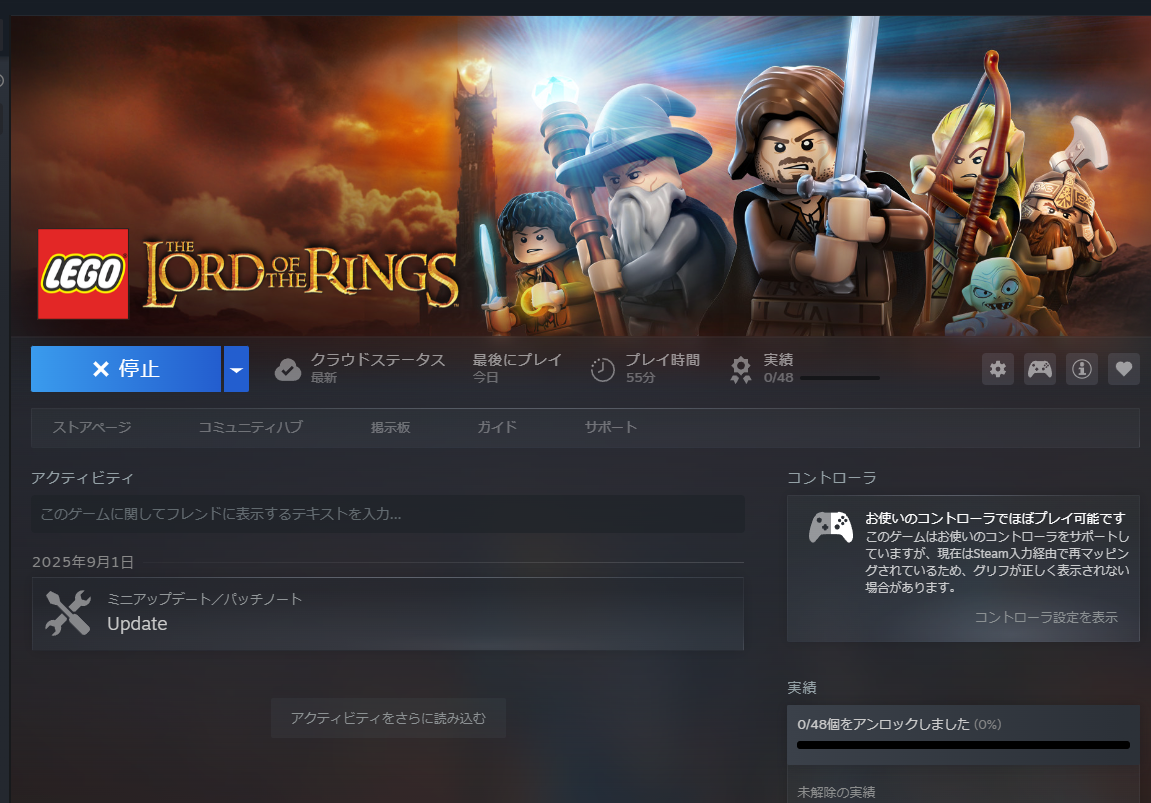
Steam版「LEGO® The Lord of the Rings™」はウィンドウモードに対応していません。pcconfig.txtを編集しても、起動オプションを設定しても効果なし。唯一の解決策はDxWndというツールを使うことです。
以下は全部効果なしでした:
- pcconfig.txtに
Windowed 1やFullScreen 0を追記 - Steamの起動オプションに
-windowedや-windowを設定 - exeファイルのプロパティの互換性設定
- Borderless Gaming
必要なもの
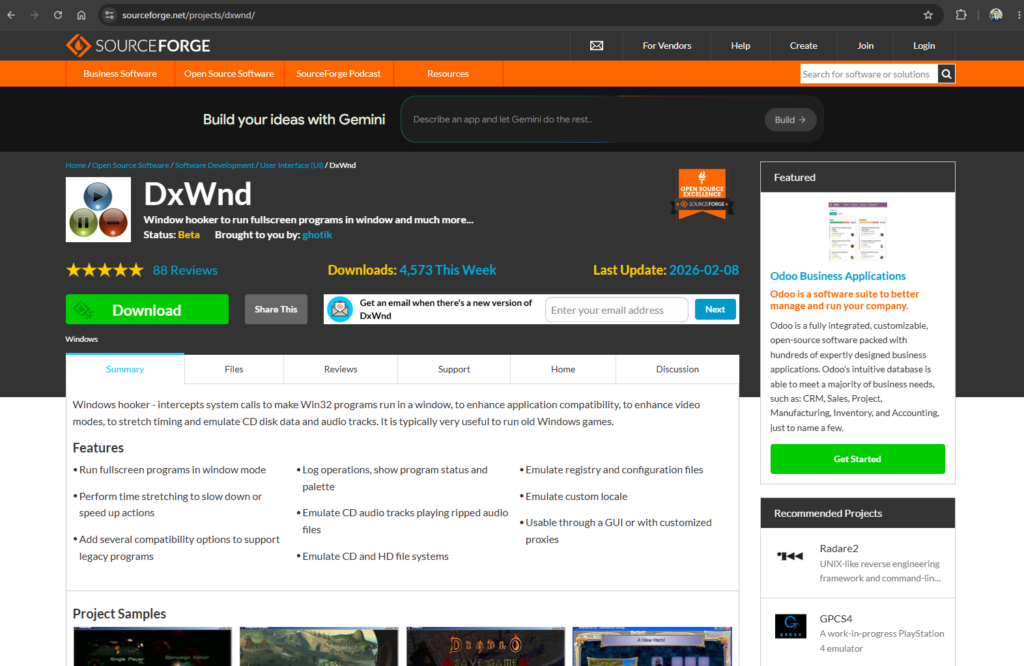
DxWnd(無料・インストール不要)
- ダウンロード先:https://sourceforge.net/projects/dxwnd/
- 緑の「Download」ボタンを押してRARファイルをダウンロード
- 解凍するだけで使えます
手順
1. DxWndを管理者として起動
dxwnd.exe を右クリック → 管理者として実行
2. ゲームのプロファイルを追加
メニューの Edit → Add をクリック
3. Mainタブの設定
| 項目 | 設定内容 |
|---|---|
| Path | C:\Program Files (x86)\Steam\steamapps\common\LEGO Lord of the Rings\LEGOLOTR.exe |
| Run in Window | ✅ チェックを入れる |
| Acquire admin caps | ✅ チェックを入れる |
| Window size W | 1280 |
| Window size H | 720 |
| Window position | X, Y coordinates を選択 |
4. Videoタブの設定
| 項目 | 設定内容 |
|---|---|
| Thin Frame | ✅ チェックを入れる |
| Emulate Win Maximize | ❌ チェックを外す |
| Window Size & Position | Free を選択 |
5. OKを押して保存
6. DxWndからゲームを起動
プロファイルを選択してゲームを起動すれば、ウィンドウモードで動作します。
注意点
- DxWndを起動した状態でゲームを起動してください
- ゲームをSteamから直接起動してもウィンドウモードにはなりません
- マウスカーソルがゲームウィンドウ内に固定されます。別のウィンドウに移るにはAlt+Tabを使ってください
動作確認:Windows 11 / Steam版 LEGO Lord of the Rings
おわりに
LEGOゲームシリーズ、面白いんですけどPC版なのにウィンドウモード非対応ってどういうことなんですかね。しかもpcconfig.txtに項目すら存在しないという徹底ぶり。
で、頑張ってDxWndでウィンドウモードにしたら今度はマウスカーソルがゲームウィンドウ内に固定されてAlt+Tabすら効かない。別ウィンドウに移るにはタスクマネージャーを起動するしかないという謎仕様。
結局何のためにウィンドウモードにしたんだっけ…。
同じ悩みを抱えているLEGOゲーマーの皆さんの参考になれば幸いです。