
ホロライブの音楽ゲーム「ホロドリ」は、スマホ版のほかにSteam版があり、PCでも遊べます。ただ、Steam版はスマホ版と操作の仕方がまったく違います。画面を指で触るのではなく、キーボードのキーを押して遊ぶ作りになっていて、コントローラーやタッチ操作には対応していません。
そのため、Steam版を本気で遊ぶなら、いちばん効いてくる道具はキーボードです。この記事では、ホロドリのSteam版をキーボードで遊ぶときに知っておきたいことと、音ゲーに向いたキーボードやキーパッドの選び方を紹介します。おすすめとして、ラピッドトリガーに対応したキーボード3台と、音ゲー用のキーパッド1台を取り上げます。
スマホ版とSteam版のどちらで遊ぶか迷っている人は、先にSteam版とスマホ版の違いの記事を読んでおくと、この記事の内容が分かりやすくなります。スマホ版をタブレットで遊ぶ場合の道具はタブレットの選び方と指サックと画面フィルムの記事で紹介しています。
- ホロドリのSteam版はキーボード専用。コントローラーとタッチ操作には対応していない
- 左右3つずつ、合わせて6つのキーを使う配置が紹介されることが多い。キーパッドを使うなら6キー以上が必要
- 音ゲーには、キーを戻した瞬間に反応が切れる「ラピッドトリガー」対応のキーボードが向いている
- 1台目の音ゲー用ならSayoDevice CM51+、普段使いも兼ねるならロジクールのRAPIDシリーズかWooting 60HE+
ホロドリのSteam版はキーボードで遊ぶ
ホロドリのSteam版は、2026年7月に配信が始まった基本プレイ無料のPC版です。スマホ版と同じ楽曲やホロメンを楽しめますが、操作はキーボードに限られます。Steamのコントローラー対応の表示はなく、タッチパネル付きのPCでも、画面を触って遊ぶことはできません。
Steam版は上のSteamストアから入手できます(Steamストアページはこちら)。
遊ぶ前に知っておきたいのは、次の3つです。
- Windows 11専用:動作環境はWindows 11の64ビット版です。古いWindowsでは遊べません
- Steam Deckなどでは動かない:不正対策の仕組みの関係で、Steam DeckやLinuxでは動作しないと案内されています
- スコアレートには数えられない:Steam版でのプレイは、スマホ版のホロメンスコアレートの集計に含まれません
スコアレートの仕組みはホロメンスコアレートの記事で詳しく書いています。スコアレートを伸ばしたいならスマホ版、PCの大きな画面と良い音で楽曲を楽しみたいならSteam版、と使い分けると分かりやすいです。
PCの動作環境
| 項目 | 最低 | 推奨 |
|---|---|---|
| OS | Windows 11(64ビット) | |
| CPU | Ryzen 3 2200G / Core i3-8100 | Ryzen 5 3500 / Core i5-9400 |
| GPU | GeForce GTX 970 / Radeon RX 470 | GeForce GTX 1060 / Radeon RX 580 |
| メモリ | 8GB | |
| ストレージ | 50GBの空き | |
表は2026年11月時点のSteamストアの表示をもとにしています。数年前のゲーミングPCであれば、推奨環境を満たしていることが多い内容です。
PCで遊ぶ利点
Steam版の利点は、大きなモニターと良い音で楽曲を楽しめることです。スマホやタブレットの小さなスピーカーでは聞き取りにくい低音や細かな音も、PCにつないだスピーカーやヘッドホンならはっきり聞こえます。また、スマホのように本体が熱くなって処理が重くなることも少なく、長い時間遊んでも動作が安定しやすいのも良いところです。充電を気にしなくていいので、何曲も続けて遊ぶときにも向いています。
キー配置と、キーボードで遊ぶ難しさ

ホロドリのSteam版のキー配置は、左手でS・D・F、右手でJ・K・Lの合わせて6つのキーを使う形で紹介されることが多いです。キーボードの「ホームポジション」と呼ばれる、指を自然に置く位置に近い配置です。公式に詳しい説明があるわけではないので、実際の割り当ては、ゲームの設定画面で確かめてください。
スマホ版をキーボードに置き換えて遊ぶ形なので、キーボードならではの難しさもあります。
- スライドのノーツが難しい:スマホでは指をすべらせる動きを、キーボードではキーの押し替えで表すことになり、慣れが必要です
- 同時押しが多い:複数のキーを同時に押す場面では、キーボードによっては一部のキーが反応しないことがあります
- 連打で指が疲れる:キーが重いと、密度の高い譜面で指が追いつかなくなります
こうした難しさの多くは、キーボードを音ゲーに向いたものに替えることで軽くできます。特に効くのが、次に説明する「ラピッドトリガー」です。
キーの割り当てを変えるとき
キー配置が手に合わない場合は、ゲームの設定画面で割り当てを変えられるかを確かめてください。キーパッドやキーボードの専用ソフトでキーの役割を入れ替える方法もありますが、ゲーム側の設定と二重に変えると、どのキーが何を押しているのか分からなくなりがちです。変えるなら、まずはゲームの設定画面だけで済ませるのがおすすめです。
キーボードに慣れるための練習
スマホ版から移ってきた人は、最初はキーボードの操作に戸惑うはずです。慣れるまでは、難易度を一段下げて、得意な曲から遊ぶのがおすすめです。指をホームポジションに置いたまま、手元を見ずに押せるようになることを目標にすると、上達が早くなります。左手と右手のどちらかが苦手な場合は、苦手な側のノーツが多い曲を選んで練習すると、左右の差が埋まっていきます。キーボードの手前に指の位置の目印になる小さなシールを貼る人もいますが、Fキーと Jキーには最初から小さな突起があるので、まずはそれを手がかりにしてください。
音ゲー向けのキーボードで見るポイント

音ゲーに向いたキーボードを選ぶときに見るのは、次の4つです。
- ラピッドトリガー:キーを少し戻しただけで反応が切れ、また少し押し込むとすぐ反応する機能です。連打や押し替えが速くなり、離すタイミングを判定されるノーツでも有利になります
- 反応する深さ(アクチュエーションポイント)を変えられるか:キーをどこまで押し込んだら反応するかを調整できると、浅く押して素早く反応させたり、深めにして誤入力を減らしたりできます
- 同時押しへの強さ:たくさんのキーを同時に押しても、すべてが正しく反応するか。音ゲーでは欠かせない性能です
- 配列と大きさ:日本語配列か英語配列か、テンキーやファンクションキーがあるかどうか。普段の文字入力にも使うなら、慣れた配列を選びます
ラピッドトリガーは、磁石の力でキーの深さを読み取る「磁気スイッチ」を使ったキーボードに多い機能です。もともとはFPSのような対戦ゲーム向けに広まりましたが、キーを素早く押し替える音ゲーとも相性が良い機能です。
ラピッドトリガーの仕組みを簡単に
指を大きく上げ下げしなくてよくなるので、速い譜面ほど差が出ます
ふつうのキーボードは、決まった深さを越えると反応し、決まった深さまで戻すと反応が切れます。ラピッドトリガーでは、どの深さにいても「押し込む方向に動いたら反応、戻す方向に動いたら解除」と判断します。そのため、キーを底まで押し込んで、完全に戻して、という大きな動きが要らなくなります。
同時押しに強いかを確かめる方法
キーボードの説明に「Nキーロールオーバー」や「全キー同時押し対応」と書かれていれば、たくさんのキーを同時に押しても正しく反応します。説明に書かれていない場合や、いま使っているキーボードを確かめたい場合は、文字入力の画面でS・D・F・J・K・Lを全部同時に押してみてください。6つの文字がすべて入力されれば、ホロドリの同時押しにも対応できます。一部の文字が抜けるなら、そのキーボードは音ゲーで取りこぼしが出やすいということです。
キーパッドを使うなら6キー以上

キーボードの代わりに、音ゲー用の小さなキーパッドを使う方法もあります。キーパッドは、キーの数が少ないぶん机の上で場所を取らず、手の位置も決めやすいのが利点です。
ただし、ホロドリでは左右3つずつ、合わせて6つのキーを使う形が基本です。音ゲー用のキーパッドには、osu!のような2〜4キーで遊ぶゲーム向けの小さなものも多くあります。キーが3つしかないものを1台買っても、ホロドリには足りません。キーパッドを選ぶなら、6キー以上あるものを選んでください。
SayoDevice O3Cのような3キーのキーパッドは、2台を左右に置けば6キーになりますが、2台それぞれにキーの割り当てを設定する必要があり、机の上の配置も工夫が要ります。最初の1台として選ぶなら、1台で6キー以上ある製品の方が手間がかかりません。
SayoDevice O3C 3キーのキーパッド(Amazon)
キーパッドとキーボード、どちらがいいか
キーパッドは音ゲー専用の道具なので、文字入力には使えません。普段使いのキーボードとは別に机に置くことになります。一方で、キーボードは音ゲーにも文字入力にも使えますが、ホロドリで使わないキーが並ぶぶん、手の位置がずれやすくなります。ホロドリやほかの音ゲーをたくさん遊ぶならキーパッド、PCの普段使いと兼ねたいならキーボード、と考えると選びやすいです。
音ゲー用キーパッドならこれ:SayoDevice CM51+
SayoDeviceのCM51+は、10個のキーを持つ音ゲー向けのキーパッドです。価格は9,000円前後が目安で、ラピッドトリガーに対応しています。
- 10キーあり、ホロドリの6キーに足りる:左右3つずつを割り当てても余裕があり、ほかの音ゲーにも使える
- 磁気スイッチでラピッドトリガー対応:GATERONの磁気スイッチを使い、素早い押し替えに強い
- 小さくて場所を取らない:キーボードの手前や横に置いても、机が狭くなりにくい
- 音ゲー向けとして作られている:キーの並びや設定が、音ゲーで使うことを前提にしている
注意点は、キーの割り当てや反応する深さの設定に、専用の設定ツールを使う必要があることです。設定の画面は日本語に対応していない部分があるかもしれないので、最初の設定は時間に余裕のあるときに行ってください。また、海外メーカーの製品なので、届いたらすぐに全部のキーが反応するかを確かめておくと安心です。
SayoDevice CM51+ 10キー 音ゲー用キーパッド(Amazon)
キーパッドを置く位置
キーパッドは、キーボードの手前に置くか、キーボードをよけて正面に置くのが使いやすい配置です。キーボードの横に置くと、体が斜めを向いて肩や首が疲れやすくなります。ホロドリは左右の手で3つずつキーを押すので、キーパッドが体の正面に来るように置き、両手を自然に乗せられる位置に合わせてください。机がすべりやすい場合は、キーパッドの下に薄いすべり止めのシートを敷くと、強く押してもずれにくくなります。
ラピッドトリガーの代表格:Wooting 60HE+

Wootingの60HE+は、ラピッドトリガー対応キーボードの代表的な製品です。キーボードの右側にある矢印キーやテンキーを省いた、コンパクトな60%サイズです。価格は2万円台後半から4万円近くまでと、販売元によって幅があります。
- 反応する深さを細かく変えられる:0.1mm単位で、キーごとに反応する深さを調整できる
- ラピッドトリガーの評価が高い:ラピッドトリガーを広めた製品の一つで、反応の速さに定評がある
- 小さくて手元が広い:60%サイズなので、マウスや他の道具を置く場所を確保しやすい
- 設定がブラウザで済む:専用のウェブページから、キーの反応や割り当てを変えられる
注意点は、英語配列であることです。日本語配列に慣れている人は、記号の位置が違うので、普段の文字入力でとまどうことがあります。また、矢印キーやファンクションキーは別のキーとの組み合わせで使うことになるので、普段使いとの兼用では慣れが必要です。
Wooting 60HE+ ラピッドトリガー対応キーボード(Amazon)
英語配列が気になる人へ
英語配列のキーボードは、ゲームで使うだけなら困ることはほとんどありません。ホロドリで使うのは文字のキーだけなので、日本語配列と位置は同じです。困るのは、普段の文字入力で記号を打つときと、日本語入力の切り替えのときです。切り替えは、Windowsの設定で別のキーの組み合わせに割り当てられます。ゲーム専用に一台置くつもりなら、配列はあまり気にしなくて大丈夫です。普段の仕事や文章入力と兼用したい人は、次に紹介する日本語配列のモデルのほうが安心です。
日本語配列で選ぶなら:ロジクール G PRO X TKL RAPID

ロジクールのG PRO X TKL RAPIDは、日本語配列を選べるラピッドトリガー対応のキーボードです。テンキーを省いたテンキーレスの大きさで、普段の文字入力にもそのまま使えます。
- 日本語配列を選べる:記号の位置がいつものキーボードと同じなので、普段使いとの兼用がしやすい
- 反応する深さを0.1〜4.0mmで調整できる:浅く押して素早く反応させる設定から、深めの設定まで選べる
- 軽いキー:キーを押すのに必要な力が約35gと軽く、連打で指が疲れにくい
- 国内での保証:国内メーカーの販売で、2年間の保証が付いている
注意点は、設定にロジクールの専用ソフト「G HUB」を入れる必要があることです。また、価格はこの記事で紹介する中では高めです。黒と白の色があるので、机の雰囲気に合わせて選べます。
ロジクール G PRO X TKL RAPID 日本語配列 ブラック(Amazon)
ロジクール G PRO X TKL RAPID 日本語配列 ホワイト(Amazon)
反応する深さはどれくらいがいいか
反応する深さを調整できるキーボードを買ったら、最初から一番浅い設定にするのはおすすめしません。浅すぎると、指をキーに乗せただけで反応してしまい、押していないノーツが判定されることがあります。最初は中くらいの深さから始めて、少しずつ浅くしていき、誤って反応しないぎりぎりの深さを探すのが安全です。ラピッドトリガーの感度も同じで、敏感にしすぎると、指のわずかな揺れで反応が切れてしまいます。数曲遊ぶごとに少しずつ調整してみてください。
薄いキーボードがいいなら:ロジクール G515 Rapid TKL
ロジクールのG515 Rapid TKLは、薄型のラピッドトリガー対応キーボードです。キーの高さが低く、ノートPCのキーボードに近い感覚で使えます。
- 薄くて手首が楽:キーボード全体が低いので、手首を反らさずに遊べる
- ラピッドトリガーに対応:磁気スイッチで、素早い押し替えに強い
- テンキーレスで場所を取らない:マウスを置く場所を確保しやすい
- 普段使いにもなじむ:見た目が落ち着いていて、仕事用の机にも置きやすい
注意点として、キーが浅いぶん、深く押し込む感覚が好きな人には物足りないかもしれません。普段から高さのあるキーボードを使っている人は、慣れるまで少し時間がかかります。配列などの仕様は販売ページで確かめてから選んでください。
長く遊ぶときの手首の守り方
キーボードで音ゲーを長く遊ぶと、手首を反らした姿勢が続いて、手首や前腕が疲れてきます。高さのあるキーボードを使うなら、手前にリストレストを置いて手首の高さをそろえると楽になります。薄型のキーボードなら、リストレストがなくても手首を反らしにくくなります。また、30分から1時間ごとに手を休めて、指や手首を軽く回しておくと、痛みが出にくくなります。スコアが伸びないときほど続けて遊びたくなりますが、疲れた手ではミスが増えるので、休むのも練習のうちです。
4つを比べるとこうなる

| 製品 | 形 | 配列 | 価格の目安 | 向いている人 |
|---|---|---|---|---|
| SayoDevice CM51+ | 10キーのキーパッド | 音ゲー専用 | 9,000円前後 | 音ゲー専用の道具が欲しい人 |
| Wooting 60HE+ | 60%キーボード | 英語配列 | 2万円台後半〜 | 反応の速さを最優先する人 |
| G PRO X TKL RAPID | テンキーレス | 日本語配列を選べる | 高め | 普段使いと兼ねたい人 |
| G515 Rapid TKL | 薄型テンキーレス | 販売ページで確認 | 販売ページで確認 | 手首の負担を減らしたい人 |
価格は2026年11月時点の目安で、時期や販売元によって変わります。セールの時期には大きく値下がりすることもあるので、購入前に価格を確かめてください。
キーパッドとキーボードを組み合わせる使い方もあります
今のキーボードのままで試すときのコツ
新しいキーボードを買う前に、いま使っているキーボードで遊んでみるのも大事です。ふつうのキーボードでも、ホロドリは遊べます。そのときは、キーを底まで押し込まず、浅めに押すことを意識するだけでも連打が楽になります。同時押しで反応しないキーがあるなら、そのキーボードは音ゲーには向いていない可能性が高いので、買い替えを考える目安になります。
開発中のゲームにも、音ゲーの操作を入れる予定です
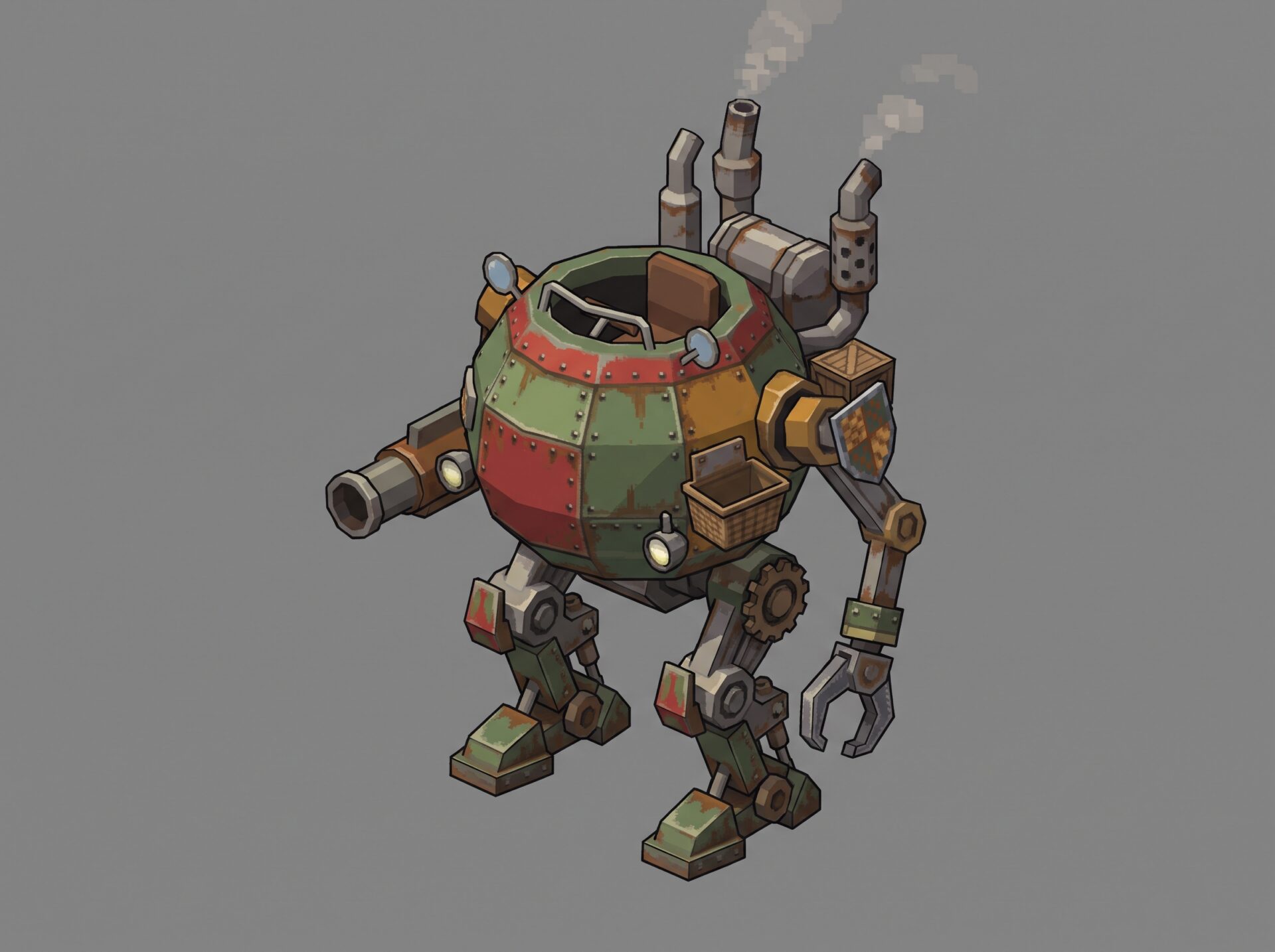
最後に少しだけ、私自身の話をさせてください。いま私は、ゲームの開発にも取り組んでいます。上の画像は、その開発中のゲームのコンセプトアートです。継ぎはぎの鉄板でできた、操縦席付きの二足歩行のメカを描いています。煙突から煙を吐きながら歩く、少し不格好で愛嬌のある乗り物にしたいと考えています。
このメカは、いまモデルを整えながら、歩く動きを作っているところです。下の動画は、その歩行アニメーションの試作です。
子どものころに夢中になったゲームへの敬意は込めつつも、遊び方は自分なりに組み立て直したオリジナルの作品として作っています。その中に、ホロドリのようにキーをリズムに合わせて押していく、音ゲーの操作を取り入れる予定です。この記事で紹介したようなキーボードやキーパッドで、気持ちよく遊べる手ごたえを目指しています。
まだ開発の途中なので、詳しい内容はお見せできる段階になったら、このブログでもあらためて紹介します。ホロドリをキーボードで遊んでいる人が、そのまま手になじむような操作感にできればと考えています。
音ゲーの操作は、ただキーを押すだけでなく、音楽と指の動きがぴたりと合ったときの気持ちよさが大事だと考えています。ホロドリを遊びながら、その気持ちよさがどこから来ているのかを、作る側の目でも確かめているところです。
まとめ
ホロドリのSteam版は、キーボードだけで遊ぶ作りです。左右3つずつ、合わせて6つのキーを使う配置が基本なので、キーパッドを選ぶなら6キー以上のものを選んでください。音ゲー専用の道具が欲しいならSayoDevice CM51+、普段使いも兼ねるならロジクールのG PRO X TKL RAPIDかG515 Rapid TKL、反応の速さを最優先するならWooting 60HE+がおすすめです。
スコアレートを伸ばしたいならスマホ版、PCの大画面で楽曲を楽しみたいならSteam版、と使い分けるのも一つの方法です。違いはSteam版とスマホ版の違いの記事、スコアレートはホロメンスコアレートの記事でまとめています。