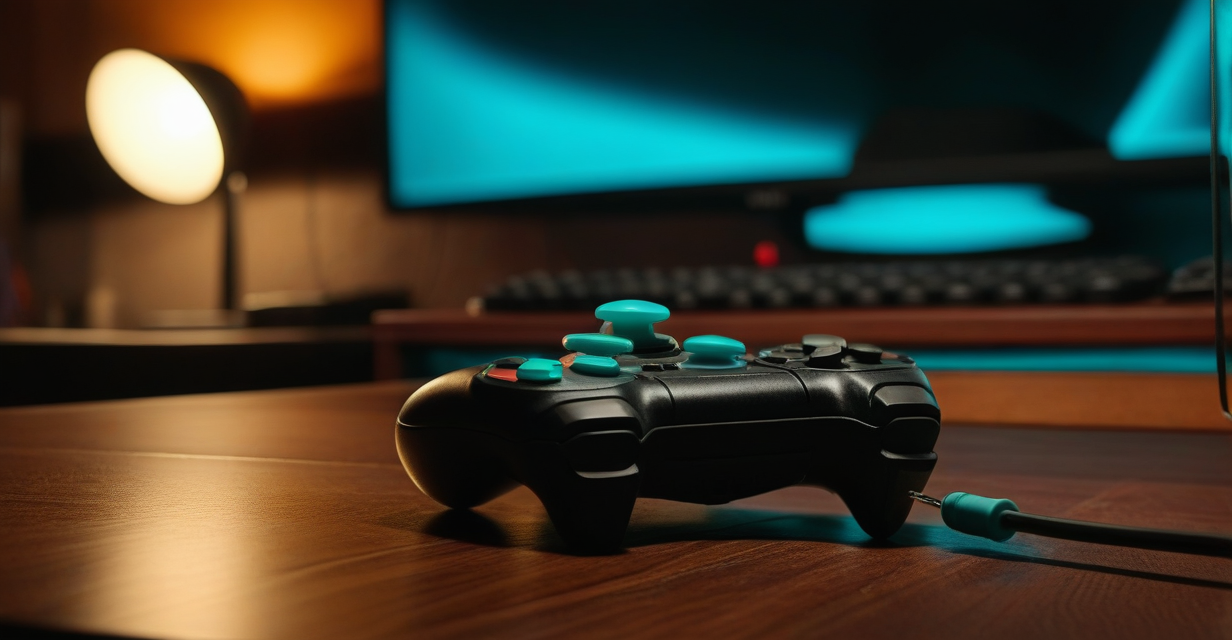
手を離しているのにキャラクターが勝手に歩き出す。メニューのカーソルが下に流れ続けて止まらない。コントローラーのスティックで起きるこの症状は「ドリフト」と呼ばれています。Nintendo Switchの時代から長く話題になってきた不具合で、Switch 2のJoy-Con 2でも報告が上がっています。
やっかいなのは、ある日いきなり壊れて動かなくなるのではなく、少しずつ傾きが出てきて、気づいたときにはゲームにならないという進み方をすることです。しかも操作している側は最初「自分の手が当たっているのかな」と疑うので、不具合だと確信するまでに時間がかかります。
この記事では、ドリフトが起きたときに手元で試せることを順番に並べました。設定から直せる場合、掃除で収まる場合、修理に出すしかない場合の見分け方と、修理に出す前に確認しておきたい保証の話までをまとめてあります。
- まず本体の設定からスティックの補正を行います。軽い傾きはこれで収まることがあります
- 補正で直らないときは本体の更新と登録のし直しを試します
- スティックの根元のゴミが原因のこともあり、掃除で改善する例があります
- それでも直らなければ任天堂の修理受付へ。分解すると保証が切れるので自力修理は勧めません
- 保証期間は購入から1年。Switch 2には紙の保証書がないため、購入を証明できるものを残しておきます
スティックが勝手に動く「ドリフト」とは何か
最初に、自分の症状がドリフトなのかどうかをはっきりさせておきます。似た症状でも原因が別のことがあり、対処が変わります。
手を離しても入力が続く状態
ドリフトは、スティックに触っていないのに入力が入り続ける状態です。スティックには、倒れていないときの位置を「中立」として記録しておく仕組みがあります。この中立の位置がずれると、手を離した状態が「少し倒れている」と判断され、入力が止まりません。
そのため症状は一方向に出ます。キャラクターがいつも右に寄っていく、カーソルがいつも下に落ちていく、といった形です。向きがバラバラに暴れるのではなく、決まった方向にじわじわ動くのが特徴です。
なぜ起きるのか
スティックは、倒した量を電気的な値に変換して本体に送っています。この変換部分が摩耗したり、わずかな汚れが入り込んだりすると、倒していないときの値が本来の中立からずれます。本体はその値を素直に受け取るので、入力が入り続けるという結果になります。
長く使ったコントローラーで出やすいのは、摩耗が進むからです。ただ、買って間もない個体で出ることもあります。これは部品の個体差や、輸送中の衝撃などが関係していると考えられます。使い方が荒かったから起きる、とは言い切れない不具合です。
Switch 2のJoy-Con 2でも起きるのか
Switch 2のJoy-Con 2は本体への取り付けが磁石方式になり、スティックも作りが変わったと伝えられています。ただ、任天堂は内部の構造について詳しい説明を出していません。そのため「新しい方式だからドリフトは起きない」と断言できる根拠は、公式には示されていないのが現状です。
実際、発売後にスティックの挙動についての相談は出ています。新しい機種だから無関係と考えず、症状が出たら同じ手順で切り分けるのが確実です。
ドリフトかどうかの切り分け
本体の設定には、スティックやボタンの入力を目で確認できる画面があります。コントローラーの状態を調べる項目から入り、手を離した状態でスティックの表示が中央にあるかを見ます。中央から外れたまま止まっているなら、入力が入り続けている状態です。
ここで中央に収まっているのに、ゲームの中でだけキャラクターが動くなら、ソフト側の設定を疑います。ゲームごとにスティックの反応の感度を調整できる作品があり、その数値が極端だと似た症状になります。
ほかの原因と間違えやすい症状
ドリフトと似た症状でも、原因が別のものがあります。ひとつは、ゲーム側の設定です。スティックの反応を調整する項目がある作品では、その数値を極端にしていると、わずかな傾きが大きな入力として扱われます。別の作品では症状が出ないなら、まずここを疑います。
もうひとつは、本体のタッチ操作との混同です。携帯モードで遊んでいるとき、画面に指が触れていると、スティックとは別に入力が入ることがあります。テーブルに置いた状態で同じ症状が出るかを確かめると切り分けられます。
症状が出やすい場面
ドリフトは、細かい操作が必要な場面で先に気づきます。狙いを定める作品では、照準がじわじわ動くのではっきり分かります。反対に、大きく動かす操作ばかりの作品では、しばらく気づかないことがあります。
メニューの操作でも分かりやすく出ます。カーソルが勝手に下がっていく、文字を入力する画面で選択が流れるといった症状です。ゲームの中では気づかなかったのに、メニューで初めて気づくという順番になることも珍しくありません。
まず試すこと:スティックの補正
手元でできる対処の中で、いちばん効き目が期待できて、いちばん手間がかからないのが補正です。中立の位置をもう一度覚えさせる操作です。
補正の手順
HOMEメニューから設定を開き、コントローラーに関する項目へ進みます。その中にスティックの補正を行う画面があります。画面の案内に従ってスティックをぐるりと回したり、倒した状態で放したりすると、本体が中立の位置を測り直します。
操作自体は1分ほどで終わります。補正中はスティックに余計な力をかけず、本体を平らなところに置いた状態で行うと測定が安定します。手に持ったまま力を入れて行うと、ずれた位置を中立として覚えてしまうことがあります。
補正しても直らないとき
補正は、中立の位置が少しずれている状態を直す操作です。部品そのものが摩耗している場合や、内部に汚れが入り込んでいる場合は、測り直しても次に動かした時点でまたずれます。補正の直後は良くなったのに、数分遊ぶと元に戻るという場合は、この型にあてはまります。
この段階で何度も補正を繰り返しても状況は変わりません。2回やって戻るなら、次の手順に進んだほうが早いです。
補正で直る症状と直らない症状
| 症状 | 補正での改善 |
|---|---|
| 手を離すとゆっくり一方向に動く | 見込みあり |
| 補正の直後は直るが遊ぶと戻る | 見込みは薄い |
| 倒した方向と違う向きに入力が入る | 見込みは薄い |
| スティックを倒しても反応しない範囲がある | 見込みは薄い |
| 押し込みのボタンが効かない | 別の原因 |
補正は中立の位置を直すだけなので、反応しない範囲があるような症状には効きません。この表で「見込みは薄い」に入る症状なら、掃除か修理の判断に移ります。
補正の前にやっておくこと
補正の前に、スティックのカバー部分に余計なものが付いていないかを見ておきます。別売りのスティックカバーを付けていると、縁に引っかかって中立に戻りきらないことがあります。この状態で補正をかけると、傾いた位置を中立として覚えてしまいます。
カバーを外した状態で症状が消えるなら、原因はカバー側です。この場合は修理ではなく、カバーをやめるか別の形のものに替えるだけで解決します。
左右は別に補正する
補正は左右それぞれに対して行います。右のスティックに症状が出ているのに左だけ補正しても、当然ながら何も変わりません。画面の案内で、どちらのスティックを扱っているかを確認してから進めます。
両方に症状が出ている場合は、両方とも補正します。片方ずつ丁寧に測り直すほうが、結果が安定します。終わったら、補正の画面を出したまま手を離して、表示が中央に収まっているかを見ておきます。この時点で中央に戻っていないなら、補正では直らない状態だと判断できます。
本体と接続側の問題を疑う
コントローラーの故障だと思っていたものが、本体側の状態や通信の問題だったという例もあります。ここは費用がかからないので、修理の前に通しておきたい確認です。
本体を更新する
本体の更新データには、コントローラーの挙動に関わる修正が含まれることがあります。更新を当てていない状態で症状が出ているなら、まず最新にします。設定の本体に関する項目から更新を確認できます。
コントローラー側にも、本体経由で当たる更新があります。本体を最新にしたうえで、コントローラーを有線で本体につないだ状態にしておくと、必要な更新が適用されます。
登録を解除して付け直す
ワイヤレスで使っている場合、登録情報が不安定になって入力がおかしくなることがあります。設定からコントローラーの登録を解除し、本体に直接取り付けてから、もう一度登録し直します。
この操作でセーブデータが消えることはありません。登録のやり直しは数十秒で終わるので、症状が出たら早めに通しておくと切り分けが進みます。
ドック経由とテーブルモードで比べる
テレビにつないだ状態でだけ症状が出るのか、本体を手元に置いた状態でも出るのかを比べます。テレビにつないだときだけ出るなら、通信の距離や向きが影響している可能性があります。この場合はコントローラーの故障ではありません。
本体を手元に置き、コントローラーを取り付けた状態でも同じ症状が出るなら、コントローラー側の問題として進めます。この比較をしておくと、修理に出すときの説明も具体的になります。
近くの電波を疑う
コントローラーの通信は、電子レンジや無線の機器と同じ帯を使っています。すぐ近くで強い電波が出ていると、入力が飛んだり遅れたりします。症状が出る場所や時間帯が決まっているなら、周りの機器を疑います。
ただし、電波の影響で出るのは入力の遅れや途切れが中心です。手を離しているのに一方向に動き続けるという症状は、通信よりスティック本体の問題であることが多いです。
有線でつないで試す
コントローラーを本体に直接取り付けた状態、またはケーブルでつないだ状態で同じ症状が出るかを確かめます。ワイヤレスのときだけ症状が出るなら、通信側の問題である可能性が残ります。どちらでも同じなら、コントローラー本体の問題です。
この確認は1分で済みます。修理に出すかどうかを決める材料になるので、通しておく価値があります。申し込みの際に「有線でも同じ症状が出る」と書き添えておくと、見てもらう側にも状況が伝わります。
掃除で直ることがある
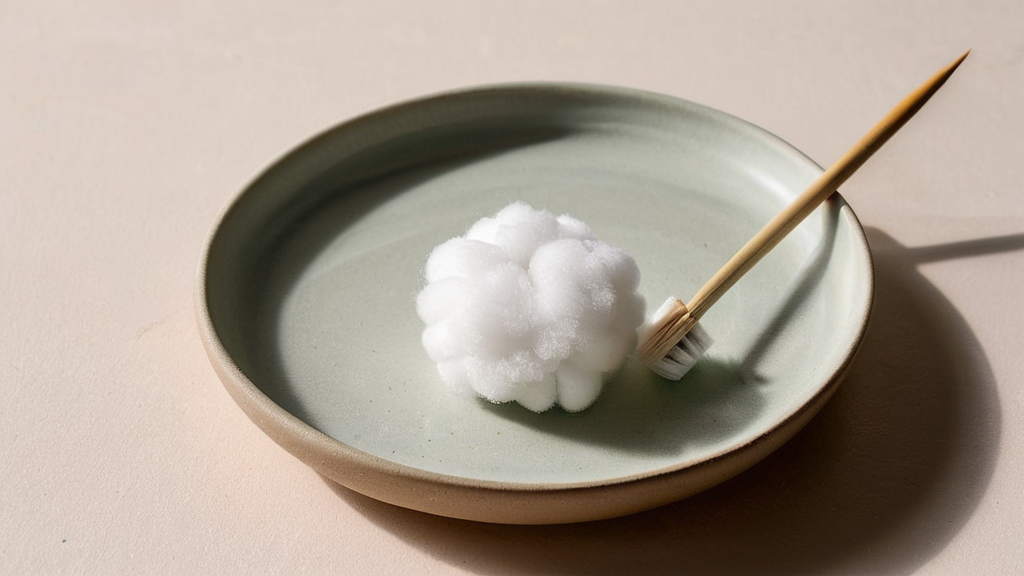
スティックの根元には、どうしても隙間があります。ここに細かいゴミが入り込むと、中立の位置がずれたままになることがあります。掃除で収まる例は実際にあるので、修理の前に試す価値があります。
隙間のゴミを飛ばす
まずエアダスターで、スティックの根元に向けて空気を当てます。スティックを倒した状態にして、根元の隙間が見える向きから吹くと届きやすくなります。ぐるりと回しながら、角度を変えて何度か当てます。
缶を強く振ったり、長く吹き続けたりすると冷えた液が出ることがあります。短く区切って吹くほうが安全です。
綿棒で拭く
ゴミが固まっている場合は、無水エタノールを少量含ませた綿棒で根元を拭きます。水分が残らないものを使うのがポイントで、水や普通のアルコール消毒液は適しません。拭いたあとは十分に乾かしてから電源を入れます。
力を入れてこじると、スティックの軸を傷めます。表面の汚れを取る程度にとどめ、奥に押し込まないよう注意します。
やってはいけないこと
ネジを外して基板に手を入れる修理方法が紹介されていることがありますが、分解すると保証が受けられなくなります。費用をかけずに直したい気持ちは分かりますが、保証が残っている個体で分解するのは損になりやすい選択です。
また、潤滑剤を吹き込むのも避けたほうがよいです。一時的に動きが軽くなったように感じても、ほこりを集めて状況が悪くなることがあります。接点に使える専用品以外は使わないのが無難です。
直った状態が続くか確かめる
掃除の直後に症状が消えても、それで終わりとは判断できません。ゴミが位置を変えただけで、遊んでいるうちに戻ることがあります。何日か使ってみて、再発しないかを見ます。
再発するなら、原因はゴミではなく部品側です。この時点で修理の判断に進んだほうが、保証期間を無駄にしません。
症状が出る向きを記録しておく
掃除をする前に、症状が出る向きと出かたを書き留めておきます。左スティックが右に動く、手を離して3秒ほどで動き出す、といった具体的な内容です。掃除のあとに同じ条件で試すと、効果があったかどうかが分かります。
この記録は修理に出すときにも使えます。症状が常に出るのか、ときどき出るのか、どのくらいで出るのかが書かれていると、確認がしやすくなります。「なんとなく調子が悪い」という申し込みより、具体的に書いたほうが話が早く進みます。
直らないときは修理に出す
手元でできることを通して改善しないなら、修理に出すのが結局いちばん早い解決になります。流れを知っておくと、思ったより手間がかからないことが分かります。
任天堂の修理はネットから申し込む
任天堂の修理は、公式サイトの修理受付から申し込みます。店頭に持ち込む形ではなく、申し込みをしてから配送業者に集荷してもらう流れが基本です。電話での受付も案内されていますが、ネットからのほうが待ち時間がありません。
申し込みの際に症状を入力する欄があります。ここに「手を離しても左スティックが右に動き続ける」「補正をしても数分で再発する」のように具体的に書くと、見てもらう側の確認が速くなります。
申し込みの流れ
| 順番 | やること |
|---|---|
| 1 | 公式サイトの修理受付から申し込む |
| 2 | 症状と連絡先、集荷の希望日を入力する |
| 3 | 対象の品を梱包して集荷に出す |
| 4 | 見積もりや修理内容の連絡を受ける |
| 5 | 修理が終わったものを受け取る |
保証期間内で無償になる場合は、見積もりの確認を待たずに進むこともあります。費用が発生する場合は連絡が来るので、金額を見てから判断できます。
送る前にやること
コントローラーだけを送る場合でも、本体の登録からいったん外しておくと戻ってきたあとが楽です。また、別売りのカバーやグリップは外して、本体の付属品だけを送ります。余計なものを同梱すると返却時に行き違いが起きます。
梱包は、動かないように緩衝材を入れるのが基本です。元の箱が残っていればそれを使えますが、なければ適当な箱に入れて隙間を埋めれば足ります。
どれくらいで戻ってくるか
期間は時期によって変わります。新しい機種が出た直後や年末は混み合うので、余裕を見ておくほうがよいです。遊ぶ予定がある日の直前に出すのは避け、落ち着いた時期に出すほうが安心です。
急ぎで遊びたいなら、修理に出しつつ別のコントローラーで繋ぐという手もあります。後の章で触れます。
送る前に確かめておくこと
申し込みの前に、購入した日が分かるものを探しておきます。販売店のレシート、通販の注文履歴、保証書のいずれかです。これがあるかどうかで、保証の範囲で見てもらえるかが変わります。通販で買ったなら、注文履歴の画面を保存しておくと確実です。
外していた付属品があれば、元に戻しておきます。ストラップやカバーを付けたままにすると、紛失の原因になります。送るのは本体だけにして、余分なものは手元に残しておくのが基本です。
本体ごと送るかコントローラーだけ送るか
症状がコントローラーだけのものなら、コントローラーだけを送れば足ります。本体まで送ると、その間まったく遊べなくなります。申し込みのときに対象を選ぶ欄があるので、必要なものだけを指定します。
ただし、本体側にも別の不具合があるなら、まとめて見てもらったほうが手間が少なくなります。画面の表示がおかしい、充電の調子が悪いといった症状が同時にあるなら、一緒に伝えておきます。2回送るより1回で済ませたほうが、戻ってくるまでの合計は短くなります。
保証と費用の考え方
修理に出すかどうかを決める前に、保証の状態を確認しておきます。ここを把握していないと、払わなくてよい費用を払うことになりかねません。
保証期間は購入から1年
任天堂の製品は、購入日から1年が保証期間です。この期間内で、通常の使い方による不具合と判断されれば、無償で対応されます。スティックの症状も、使い方に問題がなければこの範囲に入ります。
買ってから1年を過ぎている場合は有償になります。金額は症状と対象によって変わるため、見積もりで確認するのが確実です。公式サイトに参考価格が載っている場合もありますが、実際の金額は確認してから判断します。
購入証明が必要になる
Switch 2には紙の保証書が付いていません。保証を使うには、購入日が分かるものを示す必要があります。店のレシート、通販の注文履歴、保証書の代わりになる販売店の記録などです。買ったときに捨ててしまいがちなので、本体の箱に一緒に入れておくと安心です。
通販で買った場合は、注文履歴の画面を印刷するか、画面を保存しておけば足りることが多いです。申し込みの案内に従って用意します。
保証の対象外になる例
落とした、水をかけた、分解した、といった場合は保証の対象から外れます。改造した痕跡があるときも同じです。自分で分解して直そうとした個体は、この扱いになる可能性が高くなります。
また、中古で買ったものは購入日の証明が難しく、保証を使えないことがあります。中古を買うときは、この点も含めて値段を見るほうが現実的です。
費用は見積もりで確認する
有償になる場合、金額は申し込み後の連絡で分かります。想定より高ければ、修理をやめて新しいものを買うという判断もできます。見積もりを見てから決められるので、まず出してみるという進め方で問題ありません。
左右の両方に症状があるなら、2本分の費用がかかります。片方だけなら片方だけ出すほうが安く済みます。症状が出ているのがどちらなのか、出す前に確かめておきます。
修理と買い替えのどちらが得か
保証が切れている場合、修理の費用と新しく買う費用を比べることになります。片方だけなら修理のほうが安く済むことが多いですが、左右の両方に症状が出ているなら、2本分の費用がかかるので差が縮まります。
買い替えると保証が新しく1年付きます。修理した部分には修理の保証が付きますが、ほかの部分が古いままなのは変わりません。長く使うつもりなら、費用の差が小さいときは買い替えのほうが安心という判断もあります。見積もりの金額を見てから決められるので、まず出してみるのが損のない進め方です。
修理の間どうするか

修理に出すと、戻ってくるまでそのコントローラーは使えません。遊べない期間をどうするかを考えておくと、修理に出す決断がしやすくなります。
前の機種のコントローラーが使える
Switch 2では、初代Switch向けのコントローラーをワイヤレスで登録して使えることが案内されています。初代のProコントローラーやJoy-Conが手元にあるなら、修理に出している間はそれで繋ぐことができます。
ただし、ソフトによっては新しいコントローラーの機能を前提にしているものがあり、すべての作品で同じように遊べるとは限りません。遊びたい作品が対応しているかは、その作品の案内を見て確認します。
Joy-Con 2は単品でも買える
Joy-Con 2は本体の付属品としてだけでなく、単品でも販売されています。左右別で買えるので、片方だけ壊れたなら片方だけ買い足すこともできます。修理の費用と単品の価格を比べて、安いほうを選ぶという判断もあります。
単品で買ったものにも、購入日から1年の保証が付きます。予備として持っておけば、次に症状が出たときに遊べない期間がなくなります。
別売りのコントローラーという選択
純正以外のコントローラーを予備にする手もあります。価格が抑えられているものや、持ちやすさを重視したものが各社から出ています。参考として、評価が安定している製品を1つ挙げておきます。
- スティックに磁気式のセンサーを採用していて、摩耗による位置ずれが起きにくい作りになっています
- 充電台が付属していて、置くだけで充電できるため予備機として扱いやすいです
- 背面に追加のボタンがあり、よく使う操作を割り当てられます
対応している機種は製品ページに書かれています。手元の機種で使えるかどうかは、買う前にそこを確認してください。
予備があると困らない
コントローラーは消耗品に近い部品です。何年も遊んでいれば、どこかで必ず調子が悪くなります。1つ予備があるだけで、壊れた瞬間に遊べなくなるという事態を避けられます。
また、予備があると切り分けも楽になります。別のコントローラーで同じ症状が出るなら本体側、出ないならコントローラー側と、一度で判断がつきます。
寿命を延ばす使い方はあるのか
スティックは動かして使う部品なので、摩耗は避けられません。それでも、負担を減らす使い方はあります。強く倒し込む癖があるなら、少し力を抜くだけでも傷みは変わります。倒しきらなくても入力は最大になる作品が多いので、力を入れても得はありません。
保管の仕方も関係します。ほこりの多いところに置いておくと、根元に入り込む量が増えます。使わないときはケースに入れるか、布をかけておくだけでも違います。とはいえ、気をつけていても出る不具合なので、予備を用意しておくほうが現実的な備えになります。
まとめ
スティックが勝手に動く症状は、手元で直せる場合と直せない場合がはっきり分かれます。まず補正を試し、本体の更新と登録のし直しを通し、根元の掃除まで試して戻るようなら、部品側の問題として修理に出すのが結局いちばん早いです。
気をつけたいのは、分解して自分で直そうとして保証を失うことです。保証期間内なら無償で見てもらえる可能性があるので、先に保証の状態を確認してから動くほうが得になります。Switch 2には紙の保証書がないため、購入を証明できるものを残しておくことが大切です。
- 設定からスティックの補正を行う
- 本体を最新に更新し、コントローラーの登録をやり直す
- エアダスターと綿棒で根元を掃除する
- 再発するなら公式の修理受付から申し込む
- 保証期間と購入証明を先に確認しておく