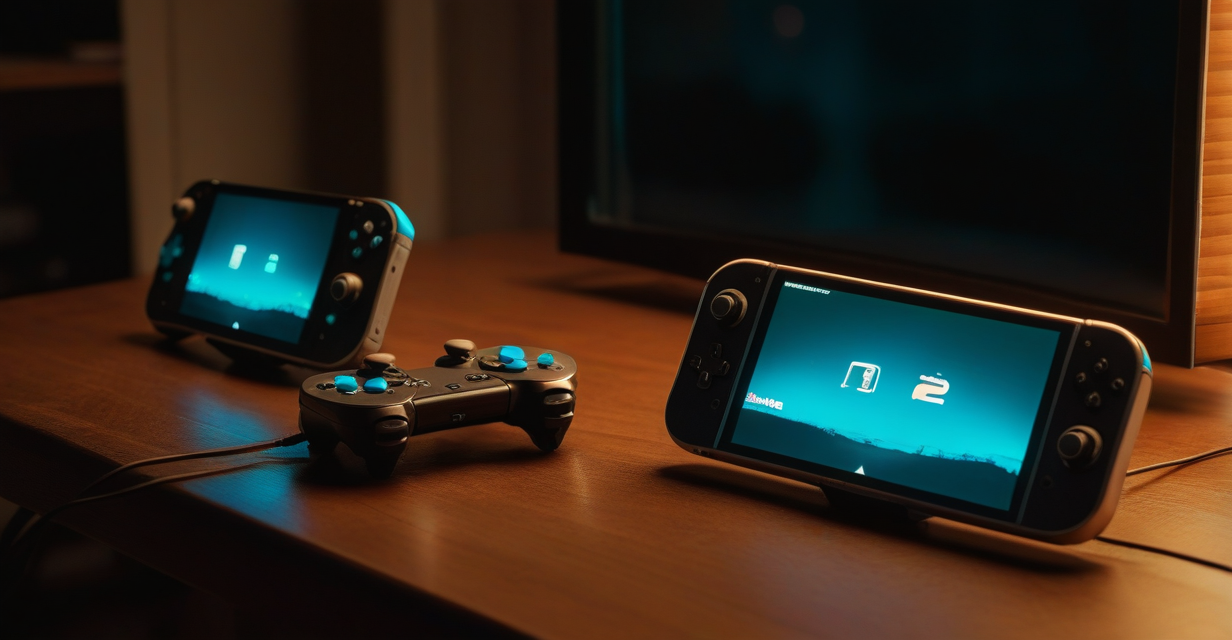
Nintendo Switch 2を買ってきて、箱を開けていちばん最初にやることがデータの引っ越しです。ここを急いで飛ばしてしまうと、あとから同じことができなくなる方法があります。知らずに進めて困る人が出やすいところです。
引っ越しには大きく2つの方法が用意されています。1つは本体の中身をまるごと移す方法で、これはSwitch 2の初期設定の途中でしか選べません。もう1つはユーザーとセーブデータを個別に移す方法で、こちらはあとからでもできます。
この記事では、2つの方法の違いと、それぞれの手順、始める前にそろえておくもの、移らないものを整理しました。初代のSwitchを手元に置いたまま読める形にしてあります。
- 引っ越しはまるごと移す方法とユーザー単位で移す方法の2つがあります
- まるごと移す方法はSwitch 2の初期設定の途中でしか選べません
- どちらも2台を同じネットワークにつなぎ、電源をつないだ状態で行います
- ダウンロード版のソフトは引っ越しでは移らず、Switch 2で入れ直します
- 初代で使っていたmicroSDカードは、Switch 2ではゲームの保存に使えません
引っ越しには2つの方法がある
まず全体の見取り図を押さえます。どちらを選ぶかで、やる時期とできることが変わります。
まるごと移す方法
初代Switchの中身を、ユーザーもセーブデータも設定もまとめてSwitch 2へ移す方法です。2台を並べて、同じネットワークにつないだ状態で実行します。引っ越しが終わると、初代の側は初期化された状態になります。
この方法の良いところは、手間が少ないことです。ユーザーが複数いる家庭でも、一度の操作で全員分が移ります。ただし、実行できるのはSwitch 2の初期設定の途中だけです。
ユーザー単位で移す方法
ユーザーとそのセーブデータを、1人分ずつ移す方法です。初代の設定画面から操作を始め、移したい相手の本体を指定します。こちらは本体の初期設定が終わったあとでも使えます。
家族で使っている本体から自分の分だけを移したい場合は、こちらが適しています。初代をそのまま家族が使い続けるなら、この方法を選びます。
どちらを選ぶべきか
| 状況 | 向いている方法 |
|---|---|
| 初代を手放して1台で使う | まるごと移す |
| 初代を家族が使い続ける | ユーザー単位で移す |
| すでにSwitch 2を使い始めている | ユーザー単位で移す |
| 設定やスクリーンショットも持っていきたい | まるごと移す |
買ってきた日に初代を手放すつもりなら、まるごと移す方法を選ぶのが素直です。迷っているなら、先に次の章を読んでから電源を入れてください。
初代が手元にない場合
初代を先に売ってしまった、壊れて起動しないという場合もあります。この場合、本体同士をつなぐ方法は使えません。
オンラインに加入していて、セーブデータを預ける機能を使っていたなら、そこから戻せる可能性があります。この機能は対応している作品に限られるので、加入していたかどうかと、遊んでいた作品が対象だったかを確認します。
どちらの方法でもセーブデータは消えない
先に安心できる点を書いておきます。どちらの方法を選んでも、正しい手順で進めればセーブデータが消えることはありません。失敗して消えるとしたら、途中で電源が落ちたときや、移し終わる前に初代を初期化したときです。
加えて、オンラインに加入していればセーブデータが預けられているので、最悪の場合もそこから戻せます。これから引っ越すなら、作業の前に一度手動で預けておくと、保険が二重になります。設定画面から、まとめて預ける操作ができます。
引っ越しで移らないものもある
「まるごと」と名前が付いていますが、すべてが移るわけではありません。本体の中にあるセーブデータやユーザー情報、スクリーンショットは移りますが、ダウンロードしたソフトそのものは移りません。ソフトは新しい本体で入れ直します。
この入れ直しは購入のやり直しではありません。買った記録はアカウントに残っているので、ショップの購入履歴から無料で落とし直せます。ただし容量の大きい作品だと時間がかかるので、そこは別に見積もっておきます。
まるごと引っ越しは初期設定のときだけ
この記事でいちばん伝えたいのがここです。順番を間違えると取り返しがつきません。
初期設定を終えると選べなくなる
まるごと移す方法は、Switch 2の初期設定の流れの中にだけ出てきます。初期設定を終えてしまうと、あとから同じ操作を呼び出すことはできません。「とりあえず動かしてみてから引っ越そう」という進め方ができない仕組みです。
初期設定を終えたあとでも、ユーザー単位で移す方法は使えます。データが消えるわけではありません。ただ、設定やスクリーンショットまでまとめて移したいなら、初期設定のときに済ませておく必要があります。
すでに初期設定を終えてしまったとき
本体を初期化すれば、もう一度初期設定からやり直せます。ただし初期化すると、Switch 2側に入れたものは消えます。入れたばかりで中身がないなら初期化してやり直す選択もありますが、すでに遊び始めているなら、ユーザー単位で移す方法を使ったほうが安全です。
初期化は本体の設定から行えますが、迷うなら無理にやり直す必要はありません。ユーザー単位で移しても、セーブデータは引き継げます。
時間に余裕のある日に行う
引っ越しには時間がかかります。データの量によって変わりますが、数十分かかることもあります。途中で中断すると面倒なので、急いでいる日の夜に始めるのは避けたほうがよいです。
遊ぶ時間を確保したい気持ちは分かりますが、ここだけは落ち着いた時間に進めるほうが確実です。
家族の分も一度で済む
本体に複数のユーザーがいる場合、まるごと移す方法なら全員分が一度に移ります。1人ずつ操作する必要がありません。
家族で使っている本体を丸ごと新しい機種に移すなら、この利点は大きいです。ただし初代の側は初期化されるので、初代を残して使い続ける予定があるなら選べません。
案内が出ないときに確かめること
初期設定を進めても引っ越しの案内が出ないことがあります。その場合、初代の側が古いままになっているか、両方が同じネットワークにつながっていないかのどちらかが多いです。
先に初代の本体を更新します。更新には時間がかかることがあるので、新しい本体の箱を開ける前に済ませておくと待ち時間が減ります。ネットワークについては、どちらも同じ接続先を選んでいるかを設定画面で見比べます。無線の名前が似ている家では、別のものを選んでいることがあります。
一度やると引き返せない
引っ越しを始めると、途中で「やめます」と戻すことはできません。終わった時点で初代の側は初期化され、中のデータが消えます。消えてから「あれを残しておけばよかった」と気づいても戻せないので、始める前に確かめるほうが確実です。
とくに、家族それぞれのアカウントが入っている本体では慎重になります。全員の分が新しい本体に移って初代が空になるため、初代を誰かが使い続ける予定なら、この方法は向きません。
始める前にそろえるもの
準備が足りないと途中で止まります。先に確認しておきます。
2台とも電源につなぐ
引っ越しの間、2台とも電源につないだ状態にしておく必要があります。バッテリーだけで始めると、途中で足りなくなる可能性があるため制限がかけられています。
Switch 2には充電器が付属していますが、初代の分も必要です。初代の充電器が手元にあるか、始める前に確認します。
同じネットワークにつなぐ
2台を同じ無線のネットワークにつなぎます。別々のネットワークでは互いを見つけられません。スマートフォンのテザリングで片方だけつないでいる、といった状態だと失敗します。
電波が弱いと転送が遅くなったり切れたりします。ルーターの近くで作業するほうが安定します。
初代を最新に更新しておく
初代の本体を最新の状態に更新しておきます。古い状態だと、引っ越しの機能が使えないか、途中で更新を求められて止まります。
Switch 2側も、初期設定の中で更新を求められることがあります。この分の時間も見ておくと予定が立てやすくなります。
ニンテンドーアカウントの情報を用意する
初期設定でアカウントへのログインを求められます。メールアドレスとパスワードが分からないと進めません。しばらくログインしていない人は、先に確認しておきます。
二段階の確認を設定している場合は、確認用の手段も手元に用意します。ここで詰まると作業が止まってしまいます。
空き容量を確かめる
新しい本体の内蔵容量は256GBありますが、初代でmicroSDカードを使って容量を増やしていた場合、合計が256GBを超えていることがあります。超えていても引っ越し自体は進みますが、そのあとソフトを入れ直す段階で入りきらなくなります。
初代の設定画面で、本体とカードの使用量を見ておきます。合計が200GBを超えているなら、新しいカードを用意するか、遊んでいないソフトを先に消しておくかを決めます。
置く場所を決めておく
2台を並べて置ける場所を先に作っておきます。どちらも電源につないだ状態で、画面を見比べながら操作するので、机の上に2台分の余裕が必要です。
床に置いて作業すると、途中でケーブルを引っかける危険があります。転送の途中で電源が抜けると、やり直しになるか、うまく終わらないことがあります。手間のかかる作業ではないので、環境だけ整えておけば落ち着いて進みます。
まるごと引っ越しの手順
実際の流れを順番に並べます。画面の案内に沿って進めるので、迷うところは少ないはずです。
手順の流れ
| 順番 | やること |
|---|---|
| 1 | 2台を電源につなぎ、同じネットワークに接続する |
| 2 | Switch 2の電源を入れ、初期設定を進める |
| 3 | 引っ越しの案内が出たら、まるごと移す方法を選ぶ |
| 4 | 初代の側で引っ越しの受け入れを操作する |
| 5 | 2台がつながったら転送が始まる |
| 6 | 終わるまで両方の電源を切らずに待つ |
途中で画面の案内が出るので、順番を覚えておく必要はありません。大事なのは、2台を近くに置いて、どちらも電源につないだ状態にしておくことです。
転送中にやってはいけないこと
転送の間、どちらの本体も電源を切らず、スリープにもしません。ケーブルを抜くのも避けます。無線が切れると転送が止まるので、ルーターの電源にも触らないようにします。
転送が中断した場合、やり直せる仕組みになっていますが、時間が無駄になります。始めたら終わるまで放っておくのが一番です。
初代は初期化される
まるごと移す方法を選ぶと、終わったあと初代の側は初期化された状態になります。中身が残っていないので、売ったり譲ったりする前提ならこの流れが都合がよいです。
逆に、初代を残して使い続けたい場合は、この方法を選んではいけません。終わってから「残したかった」と気づいても戻せません。
終わったあとの状態
引っ越しが終わると、Switch 2にユーザー、セーブデータ、本体の設定、スクリーンショットなどが移っています。画面の並びも引き継がれるので、初代を使っていた感覚でそのまま使えます。
ただし、ソフトそのものは入っていません。この話は次の章で触れます。
パッケージ版のソフトはそのまま差すだけ
カードで持っているソフトは、引っ越しの対象に入りません。新しい本体に差せばそのまま遊べます。セーブデータは本体の中にあるので、引っ越しで移った分がそのまま使われます。
Switch 2のソフトと初代のソフトは、同じ差し込み口を使います。初代のカードもほとんどがそのまま動きますが、一部の作品は対応していません。差して認識されない場合は、カードの汚れを拭いてから差し直し、それでも駄目なら対応していない作品です。
どのくらい時間がかかるか
かかる時間は、移すデータの量と通信の速さで変わります。セーブデータだけなら短く済みますが、スクリーンショットや動画が大量にあると長引きます。数十分かかることもあるので、出かける前の慌ただしい時間には始めないほうがいいです。
進行中は両方の画面に進み具合が出ます。止まって見えても、内部では動いていることがあるので、しばらく待ちます。表示が変わらないまま長く経つようなら、そのときに初めて手を止めて確認します。
途中で止まってしまったとき
通信が切れて止まった場合は、両方の本体を再起動してやり直します。片方だけ再起動すると、中途半端な状態が残ることがあるので、両方とも電源を切ってから入れ直します。
やり直しても同じところで止まるなら、無線の電波が弱いことが多いです。ルーターの近くに移動して試します。それでも進まないなら、まるごと引っ越しは諦めて、アカウントごとに移す方法に切り替えるほうが早く終わります。
あとから移す方法
初期設定を終えてしまった人、初代を残したい人はこちらです。
ユーザー単位で移す
初代の設定画面から、ユーザーの引っ越しに関する項目を選びます。移したいユーザーを指定して、送り先の本体を選ぶ流れです。Switch 2の側でも受け入れの操作をします。
移るのはユーザーの情報とセーブデータです。本体の設定やスクリーンショットは対象になりません。そこが、まるごと移す方法との差です。
家族の分を残せる
この方法なら、初代に残したいユーザーをそのままにできます。自分の分だけSwitch 2へ移して、家族は初代を使い続けるという形が取れます。
1人ずつ操作するので、人数が多いと手間がかかります。全員分を移すならまるごと移す方法のほうが速いです。
セーブデータだけを移す場合
ユーザーごと移すのではなく、セーブデータだけを移す仕組みもあります。すでに両方の本体に同じユーザーがいる場合に使う形です。
この操作は作品ごとに扱いが違う場合があります。対応していない作品もあるので、遊んでいる作品の案内を見て確認します。
オンラインの預かり機能を使う
オンラインに加入していると、セーブデータを預けておく機能が使えます。本体が壊れたときにも戻せるので、引っ越しとは別に有効にしておく価値があります。
ただし、この機能に対応していない作品があります。対戦の成績が関わる作品などでは、意図的に対象外になっていることがあります。大事なデータがある作品が対象かどうかは、先に確認しておくと安心です。
フレンドの登録は移さなくていい
フレンドの登録は、本体ではなくニンテンドーアカウントに紐づいています。アカウントで入り直せば、登録はそのまま残っています。移す作業は必要ありません。
同じく、ショップでの購入履歴、ニンテンドーアカウントに貯めた残高、登録した支払い方法もアカウント側にあります。本体を替えても引き継がれるので、入力し直す手間はかかりません。本体に紐づくのは、セーブデータと設定とスクリーンショットだけだと覚えておくと整理できます。
作品ごとの引き継ぎを使う場合
一部の作品は、本体のデータとは別に、作品の側で引き継ぎの仕組みを持っています。アカウントを連携させたり、引き継ぎ用のコードを発行したりする形です。長く続けているオンライン作品では、こちらを使うほうが確実なことがあります。
その場合、古い本体で引き継ぎの手続きを済ませてから、新しい本体で続きを読み込みます。本体のデータを移しただけでは反映されないことがあるので、遊んでいる作品に専用の手順があるかを先に調べておきます。
移らないもの・注意するもの
引っ越しで何が移って何が移らないかを押さえておくと、終わったあとに慌てません。
ダウンロード版のソフトは入れ直す
ダウンロードで買ったソフトは、引っ越しで本体から本体へ移るわけではありません。アカウントに購入の記録が残っているので、Switch 2で入れ直します。
本数が多いと、入れ直すのに時間と回線を使います。全部を一度に入れる必要はないので、遊ぶものから順に入れていくのが現実的です。
初代のmicroSDカードは使えない
Switch 2で容量を足すには、microSD Expressという別の規格のカードが必要です。初代で使っていたmicroSDカードを差しても、ゲームの保存には使えません。カードに入れていたソフトは、Switch 2側に入れ直すことになります。
- Switch 2が求める読み書きの速さを満たしたライセンス品です
- 規格を間違えて買う失敗を避けやすい見分けのつく外観です
- 256GBあれば、本体の内蔵と合わせてダウンロード版を増やす余地が広がります
サンディスク microSD Express カード 256GB for Nintendo Switch 2 をAmazonで見る
みまもり設定は確認し直す
子どもの利用時間などを設定する機能については、引っ越しのあとに設定が思ったとおりになっていないという報告があります。引っ越しが終わったら、設定を開いて内容を確認し直しておくと安心です。
専用のアプリから管理している場合は、新しい本体を登録し直す必要があります。古い本体の登録が残っていると混乱するので、整理しておきます。
遊べない作品がある
初代向けのソフトはほとんどSwitch 2で遊べますが、一部は対応していません。特殊な周辺機器を使う作品などが該当します。任天堂が対応状況を公開しているので、よく遊ぶ作品があるなら確認します。
セーブデータを移しても、作品そのものが動かなければ遊べません。引っ越しの前に、遊びたい作品の状況を見ておくほうが落ち着いて進められます。
本体の設定は作り直しになるものもある
画面の明るさや音量、通知の設定といった細かいものは、移らずに初期の状態になることがあります。使っていれば気づく範囲なので、気になったところを直していけば済みます。
気をつけたいのは、無線のコントローラーの登録です。初代で登録していたコントローラーは、新しい本体で登録し直します。やり方は、本体の設定から登録の画面を開き、コントローラー側のボタンを長押しするだけです。初代と新しい本体の両方で同じコントローラーを使うなら、使うたびに登録し直すことになります。
画像と動画の扱い
撮ったスクリーンショットや録画は、本体の中にあるものは移ります。ただし、microSDカードに入れていたものは、カードの規格が変わったために読み込めません。カードに溜めていた人は、先にパソコンへ移しておきます。
カードをパソコンで開くと、画像のフォルダがそのまま見えます。そこから取り出して保存しておけば、新しい本体で見ることはできなくても、手元には残ります。思い出として撮ったものが多いなら、この作業を飛ばさないほうが後悔しません。
終わったあとに確認すること
引っ越しが済んだら、いくつか見ておくと後が楽になります。
セーブデータが入っているか
遊んでいた作品を起動して、続きから始められるかを確かめます。ここで入っていなければ、引っ越しの方法を間違えた可能性があります。
起動した時点でセーブが見つからない場合は、ユーザーの切り替えを確認します。別のユーザーで起動していると、そのユーザーのセーブしか見えません。
オンラインの加入が使えるか
オンラインの加入はアカウントに紐づいているので、本体が変わっても使えます。念のため、オンラインの機能が動くかを確かめておきます。
ファミリープランで家族を登録している場合は、新しい本体でも全員が使えるかを確認します。本体ごとの契約ではないので、通常はそのまま使えます。
初代の扱いを決める
まるごと移した場合、初代は初期化された状態です。売る、譲る、予備として置いておくのいずれかになります。売るなら、買取の相場を何か所か見てから出すほうが得になります。
予備として残す場合は、充電せずに長く放置するとバッテリーに良くありません。たまに充電しておくと、次に使うときに困りません。
容量の計画を立てる
Switch 2の内蔵は256GBあります。初代の32GBに比べれば余裕がありますが、大作を何本も入れると足りなくなります。どの作品を入れておくかを決めておくと、あとで慌てません。
容量を足すならmicroSD Expressが必要です。本体と一緒に買っておくと、入れ直しの作業を一度で済ませられます。
動きが重いと感じたとき
引っ越した直後は、本体が裏側でデータを整えているため、動作が重く感じることがあります。ソフトを入れ直している間も通信を使うので、同時に遊ぶと引っかかります。ひと通り終わるまで待てば落ち着きます。
それでも重いままなら、一度本体の電源を完全に切ってから入れ直します。スリープではなく、電源を切る操作を選びます。これで直らないなら、引っ越しの問題ではなく別の原因なので、設定の見直しか問い合わせに進みます。
初代を手放す前にやること
初代を売ったり譲ったりするなら、中のデータを消しておきます。まるごと引っ越しをした場合は初期化されていますが、アカウントごとに移した場合は残っています。設定画面から本体の初期化を選んで、まとめて消します。
初期化する前に、「いつもあそぶ本体」の登録を解除しておきます。解除しないまま手放すと、新しい本体で登録しようとしたときに手間が増えます。あわせて、本体に差したままのmicroSDカードとパッケージ版のソフトを抜き忘れていないかを見ておきます。
まとめ
Switch 2への引っ越しで一番大事なのは、まるごと移す方法が初期設定の途中でしか選べないという点です。電源を入れて設定を終えてしまうと、この方法は使えなくなります。初代を手放す予定なら、箱を開ける前にこの記事の手順を確認しておくほうが安全です。
初期設定を終えてしまった場合でも、ユーザーとセーブデータを個別に移す方法が使えます。データが消えるわけではないので、慌てる必要はありません。どちらの方法でも、2台を電源につないで同じネットワークに置くことが条件になります。ダウンロード版のソフトは入れ直しになり、初代のmicroSDカードは使えないので、ここは別に用意が必要です。
- 初代を手放すならSwitch 2の電源を入れる前に手順を確認する
- 2台を電源につなぎ、同じネットワークに接続する
- 初期設定の途中で引っ越しの案内が出たら選ぶ
- 初代を残すならユーザー単位で移す方法を使う
- 終わったらセーブデータとみまもり設定を確認する