ゲーム配信を始めようとすると、必要なものの話が一気に出てきます。配信用のソフト、映像を取り込む機器、マイク、回線。どこから手を付けるか分からないまま、機材の一覧を眺めることになります。
この記事では、何が最低限必要で、何は後回しでよいのかを順に整理します。パソコンで遊ぶ場合と、家庭用機で遊ぶ場合で必要なものが変わるので、そこも分けて見ていきます。
- パソコンで遊ぶなら、無料のソフトと手元のマイクだけで始められます
- PS5は本体の機能だけで配信できます。Switchは映像を取り込む機器が必要です
- 回線は下りより上りを見ます。配信に使う量の1.5倍の余裕を取ります
- 音楽は権利に気をつけます。記録が消されたり、音が切られたりします
配信を始めるのに何が必要か

最低限そろえるもの
パソコンで遊ぶなら、配信用のソフトと、声を入れるマイクがあれば始められます。ソフトは無料のものがあり、マイクはヘッドセットに付いているものでかまいません。
家庭用機で遊ぶなら、本体に配信機能が付いているか、映像を取り込む機器を足すかのどちらかです。機種によって変わるので、あとで分けて説明します。
最初に金をかけなくていい理由
始める前に機材を一式そろえる人は多いのですが、ほとんどが使われずに終わります。続くかどうかが分からないうちに買うと、無駄になります。
最初の数回は、手元にあるもので足ります。パソコンかゲーム機があれば、それだけで配信は始められます。
何本かやってみると、自分に何が足りないかが分かります。声が聞き取りにくい、画面が暗い、といった具体的な不満が出てきます。
その不満を直す形で買うと、買ったものが確実に使われます。順番を逆にしないでください。
後回しでよいもの
照明、専用のマイク、顔を映す装置、配信用の飾り。これらは最初から要りません。続けられるか分からないうちに買うと、使わないまま残ります。
何回か配信してから、足りないと感じた部分を補います。音が悪いと言われたらマイク、暗いと言われたら照明。順番が自然に決まります。
パソコンの性能
遊びながら配信すると、ゲームの処理と配信の処理を同時にすることになります。性能に余裕がないと、どちらも崩れます。
最近の画面出力の部品には、配信用の処理を専門に行う仕組みが入っています。これを使うと、ゲームの動きへの影響が小さくなります。設定で選べるので、あとで触れます。
回線の上りを確かめる
配信は、自分から外に送る通信です。普段気にする「何メガ」という数字は受け取る側のもので、送る側は別の数字です。
送る速度が足りないと、画質を落とすか、途切れるかになります。測る道具で上りの数字を見ます。10メガあれば、ひとまず始められます。
顔を出すかどうか
顔を出さなくても配信はできます。声だけ、あるいは絵を立てて声を当てる形でも成り立ちます。
顔を出すと、見ている人との距離は近くなります。ただ、戻せない選択なので、迷っているなら出さないほうから始めてください。
途中から出す方向へ変えるのは簡単です。逆に、出していた顔を引っ込めるのは難しくなります。
声も出したくないなら、文字だけで進める形もあります。無理に話さなくても続けられる形を選んでください。
時間と気持ちの余裕
機材より先に要るのは、続ける余裕です。誰も見ていない時間が長く続くので、それを前提にできるかどうかが分かれ目になります。
最初から人を集めようとせず、記録を残すつもりで始めるほうが続きます。配信した記録は残せるので、あとから見返せます。
配信する場所を決める
主な配信先
動画の大手、ゲーム配信に強い場所、昔から日本で使われている場所。それぞれ人の集まり方と、使い心地が違います。どこで配信するかで、見てもらえる相手も変わります。
複数の場所に同時に送ることもできますが、最初は1つに絞ります。慣れないうちは、見る人のやりとりを追うだけで手が回りません。
動画の大手で配信する
すでに多くの人が使っているので、検索から見つけてもらえることがあります。配信した記録がそのまま動画として残るので、あとから見てもらえる形になります。
パソコンから配信する場合、登録者の数に条件はありません。ただし初めて配信するときは、機能を使えるようになるまで1日ほどかかります。配信したい日の前に手続きを済ませます。
ゲーム配信に強い場所
ゲームを見る人が集まっているので、同じ作品を遊んでいる人に見つけてもらいやすいです。登録してすぐ配信できます。
見る人とのやりとりが活発で、配信を軸にした仕組みが整っています。収益につながる条件はありますが、始めるだけなら条件はありません。
日本で古くからある場所
画面に文字が流れる仕組みが特徴です。独特の文化があり、合う人には居心地が良い場所です。有料の会員でないと使えない機能があります。
見る人の層が他と違うので、同じ内容でも反応が変わります。どこが自分に合うかは、何度か試してみないと分かりません。
同時に複数へ流すか
複数の配信先へ同時に流す方法もあります。見てもらえる機会は増えますが、やりとりを追うのが難しくなります。
最初は一か所に絞ってください。来てくれた人に返事をするだけで手一杯になります。
一か所で慣れてから広げるほうが、どちらも大事にできます。最初から手を広げると、どこも中途半端になります。
また、配信先によっては他所への同時配信を禁じている場合があります。規約を読んでから決めてください。
どう選ぶか
遊ぶ作品の視聴者がどこにいるかで選びます。新しい作品ならゲームに強い場所、幅広い内容なら動画の大手が向いています。
途中で変えることもできますが、見てくれる人が付いてくるとは限りません。最初にある程度決めておくほうが、積み上がります。
名前とアイコンを先に決める
配信を始めるときに意外と後回しにされるのが、名前とアイコンです。とりあえず本名に近いものを登録して、あとで変えればいいと考えてしまいがちですが、一度配信を出してしまうと名前は検索の手がかりとして残ります。あとから変えると、前に見てくれた人が同じ人だと気づけなくなります。
名前は読める形にしておくのが無難です。記号を混ぜたり、同じ文字を繰り返したりすると、口に出して紹介されにくくなります。誰かが友人に勧めるとき、声に出して伝えられる名前かどうかで広がり方が変わります。英数字だけよりも、日本語が入っているほうが日本語の検索では見つけてもらいやすくなります。
アイコンも同じで、小さく表示されたときに何が描かれているか分かるものを選びます。配信の一覧では、かなり小さい四角の中に表示されます。細かい絵や文字を詰め込んだものは、その大きさではただの色の塊になってしまいます。顔を出さない場合は、このアイコンが自分の見た目の代わりになります。
どちらも配信を始める前の数分で決められます。あとで変えられないわけではありませんが、積み上がったものを捨てることになるので、最初に少し考えておく価値はあります。
記録を残すかどうか
配信した内容を残せるかどうかは、場所によって違います。残せる期間に制限があるものもあります。
残しておくと、あとから切り出して短い動画にできます。見てもらう入口が増えるので、残す設定にしておくほうが得です。
パソコンで遊ぶ場合
配信用のソフトを入れる
無料で使える定番のソフトがあります。配信と録画の両方ができ、多くの配信者が使っています。使い方の説明も多く出ているので、困ったときに調べやすいです。
派生したソフトもあり、見た目が整っていて初心者に優しいものもあります。中身は同じ土台なので、どちらでも配信できます。
ソフトは無料のもので足りる
配信用のソフトは、無料で使えるものが標準になっています。有料のものを買う必要はありません。
機能が足りないということもありません。大きな規模で配信している人も同じものを使っています。
設定の項目が多くて戸惑いますが、触るのは数か所だけです。残りは初期の状態で問題ありません。
配信先が用意している専用のソフトもあります。設定が少なくて済むので、迷うならそちらから始めるのも手です。
配信先とつなぐ
配信する場所から専用の鍵を取ってきて、ソフトに入れます。これで送り先が決まります。鍵は人に見せないようにします。知られると、他人が自分の枠で配信できてしまいます。
最近は、場所と連携する機能が付いていて、鍵を手で入れなくても済むことがあります。使えるならそのほうが楽で安全です。
画面を取り込む
ソフトに、何を映すかを登録します。ゲームの画面を直接取り込む方法、画面全体を映す方法、特定の窓だけを映す方法があります。
ゲームを直接取り込む方法が軽くて確実です。うまく映らない場合は、画面全体を映す方法に切り替えます。全体を映すと、通知や他の窓も映るので気をつけます。
処理のしかたを選ぶ
映像を配信用に変換する処理を、どの部品で行うかを選べます。画面出力の部品に専用の仕組みがあれば、それを使います。ゲームの動きへの影響が小さくなります。
専用の仕組みがない古い環境では、計算の部品で処理します。その場合、ゲームの動きが重くなることがあります。設定で負荷の軽い方を選びます。
画質の設定
送る量を決める数字があります。大きいほどきれいですが、回線が足りないと途切れます。1080の解像度で滑らかに流すなら、6000前後が目安です。
回線に自信がないなら、720の解像度に落として3000程度にします。途切れる配信より、画質が低くても安定した配信のほうが見やすいです。
重くなったときに下げる順番
配信すると作品の動きが重くなる場合、まず配信側の画質を下げてください。送る情報が減ると、処理の負担も通信の負担も軽くなります。
次に、1秒に送る枚数を減らします。60枚から30枚にすると、負担はかなり変わります。
それでも重いなら、映像を作る処理を別の部品に任せる設定に変えます。この項目は機種によって選べるものが違います。
作品側の画質を落とすのは最後です。遊んでいる自分が見にくくなるので、ほかを試してから手を付けてください。
配信が途切れたときに見る場所
配信中に映像が止まったり、見ている人から見えないと言われたりしたときは、ソフトの画面の下に出ている数字を見ます。多くの配信ソフトは、送れずに捨てたコマの数を画面の隅に表示しています。この数字が増え続けているなら、送る量が回線の能力を超えています。
この場合に下げるのは画質の数値です。送る量を半分にすれば、たいていは止まらなくなります。回線そのものを変える話ではないので、設定の一か所を書き換えて配信をつなぎ直すだけで直ります。上りの速さが足りないときに画質を上げても、見ている人の側で映像が崩れるだけです。
数字が増えていないのに映像が止まるなら、回線ではなくパソコンの処理が追いついていません。この場合はゲームの設定を下げるか、配信の処理のしかたを変えます。どちらが原因かは、この数字を見れば切り分けられます。何となく全部下げるよりも、原因を絞ってから一か所を直すほうが早く終わります。
配信中に慌てて設定をいじると、かえって事態が悪くなります。見ている人に一言伝えて、落ち着いて数字を確かめてから手を動かすのがよいです。
試しに録画してみる
いきなり配信する前に、同じ設定で録画します。できたファイルを見れば、画質と音のつり合いが分かります。
この段階で、音が入っていない、画面が映っていない、といった問題が見つかります。本番で気づくより、はるかに楽です。
家庭用機で遊ぶ場合
PS5は本体だけで配信できる
PS5には配信の機能が入っています。コントローラーのボタンから呼び出して、配信先を選ぶだけで始められます。パソコンも追加の機器も要りません。
顔を映すなら、対応したカメラをつなぎます。マイクはコントローラーに付いているものが使えますが、音は良くありません。ヘッドセットをつなぐと聞きやすくなります。
本体の機能でできないこと
画面に飾りを足したり、複数の映像を切り替えたりはできません。配信の見た目を作り込みたいなら、パソコンを使う形になります。
まず本体の機能で始めて、物足りなくなったら機材を足すのが無駄のない順番です。最初から全部そろえる必要はありません。
Switchは取り込む機器が必要
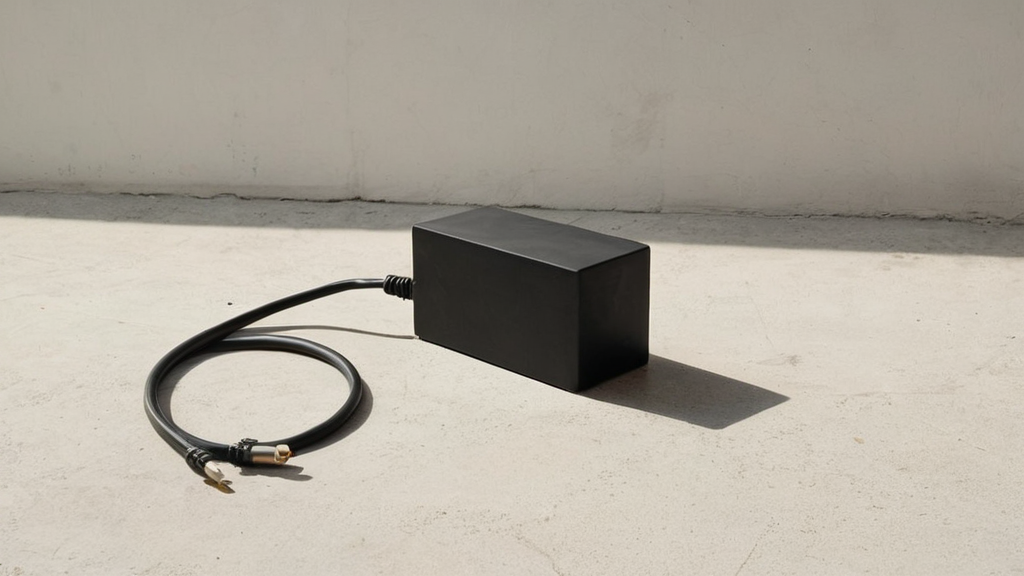
Switchには、本体から配信する機能がありません。映像を取り込む機器をパソコンにつないで、そこから配信します。
台から出た映像を機器に通し、機器からパソコンに送る形です。同時に、機器からモニターにも映像を流せるものを選ぶと、遅れのない画面で遊べます。
映せない場面がある
作品の中には、配信で映すと画面が真っ暗になる場面があります。物語の核心や、権利の都合で止めている部分です。
これは不具合ではなく、作品の側が意図して止めています。設定を変えても映りません。
映画や音楽が流れる場面で起きることが多く、映像を扱う機器の保護の仕組みが働いている場合もあります。
どうしても映したいなら、その作品では諦めるしかありません。別の作品を選ぶほうが早いです。
テレビとつなぐ順番
取り込む機器を使うときは、つなぐ順番を間違えると映りません。家庭用機から出た線をまず取り込む機器に入れ、その機器から出た線をテレビに入れます。本体からテレビへ直接つないだままでは、取り込む機器に映像が通りません。この入れ替えを忘れて映らないと悩む例が多くあります。
取り込む機器には入口と出口の差込口があり、見た目は同じ形です。どちらがどちらかは機器の表面に小さく書かれています。入口に当たるほうへ家庭用機からの線をつなぎ、出口に当たるほうからテレビへつなぎます。逆にすると何も映らず、機器が壊れたと勘違いしてしまいます。
テレビ側は、線をつないだ差込口を選び直す必要があります。本体を直接つないでいたときとは別の口に挿しているので、テレビの入力切り替えで合わせます。ここまで合っていれば、テレビにはいつもどおりゲームが映り、同時にパソコン側にも同じ映像が届きます。
パソコン側では、取り込む機器を映すものとして登録します。この登録をしないと、機器はつながっているのに配信ソフトには何も出てきません。順番としては、線をつなぐ、テレビで確認する、パソコンで登録する、の三つを上から順にやると迷いません。
取り込む機器の選び方
外付けのものと、パソコンの中に入れるものがあります。外付けは手軽で、別のパソコンにも移せます。中に入れるものは安定しますが、取り付けの手間があります。
遊ぶ機種が出せる解像度と回数に対応したものを選びます。4Kで120回出せる本体なら、それを素通しできる機器を選ばないと、遊びにくくなります。
遅れの問題
取り込んだ映像をパソコンの画面で見ると、わずかに遅れます。この遅れがあると、音のずれや操作の違和感が出ます。
機器から直接モニターに映像を流す機能があれば、遅れのない画面で遊べます。配信用の画面は別に出ているので、自分は遅れのない側を見ます。
音の経路
家庭用機の音を配信に乗せるには、取り込む機器を通します。自分が聞く音は、機器から出すか、本体から直接出すかを選びます。
ここが一番つまずきやすい部分です。音が配信に乗らない、自分に聞こえない、二重に聞こえる。配信前の録画で確かめておきます。
ソフトの設定を詰める
解像度と枚数を決める
配信する解像度と、1秒あたりの枚数を決めます。1080で60枚がきれいですが、負荷も回線も要ります。720で30枚から始めて、余裕があれば上げます。
遊ぶ側の解像度と、配信する解像度は別に設定できます。自分は高い解像度で遊び、配信は落とすという形が取れます。
場面を分けて作る
配信の画面を、いくつかの場面として用意できます。開始前の待機画面、ゲーム中の画面、終わりの画面。切り替えるだけで見た目が変わります。
最初は待機とゲーム中の2つあれば足ります。増やすほど管理が面倒になるので、必要になってから足します。
画面に何を置くか
配信の画面には、遊んでいる映像のほかに、自分の姿、見ている人の書き込み、通知の表示などを置けます。
置きすぎると映像が小さくなり、何を見せたいのかが伝わりません。最初は映像だけで構いません。
慣れてきたら、必要なものを一つずつ足してください。足すたびに自分で見返して、見づらくなっていないかを確かめます。
飾りの枠や背景は、あとからでも足せます。中身が整ってからにしたほうが、作り直す手間が省けます。
映すものを登録する
それぞれの場面に、何を映すかを登録します。ゲームの画面、自分の映像、文字、画像。重ねる順番で、どれが前に出るかが決まります。
登録したものは、大きさと位置を自由に変えられます。顔を映すなら、ゲームの邪魔にならない隅に置きます。
見る人のやりとりを画面に出す
見る人の書き込みを、配信の画面に重ねることもできます。記録として残したときに、やりとりが分かる形になります。
個人の情報が映る可能性があるので、置き場所は考えます。自分が読むためなら、別の窓で開いておくほうが安全です。
通知を切っておく
画面全体を映す設定だと、パソコンの通知が映ります。メールの件名や、連絡の内容が出てしまいます。
配信の前に、通知を止める設定にします。集中を妨げる機能が入っているなら、それを使います。映してはいけないものが映る事故は、たいていここから起きます。
保存の設定
配信と同時に、自分の手元にも録画しておけます。配信先に残らなかった場合の備えになります。容量を使うので、空きを確かめます。
長い配信だと数十ギガになります。残すものと消すものを決めて、定期的に片付けます。
音の扱い
音を分けて管理する
ゲームの音、自分の声、流す音楽。これらを別々に扱えるようにしておくと、あとで調整が効きます。声が小さい、ゲームの音が大きいといった問題を、片方だけ直せます。
まとめて1本にしてしまうと、あとから分けられません。最初から分けておくほうが手間がありません。
自分の声が小さいと伝わらない
配信で一番多い問題が、作品の音が大きくて声が埋もれることです。自分の耳では聞こえているので気づきません。
作品の音は、思っているより下げたほうが伝わります。声が主役で、音は背景という配分です。
目安としては、作品の音を半分くらいまで落とします。それでも足りなければさらに下げてください。
録画して自分で聞き返すと一目で分かります。配信する前に必ず一度試してください。
声の大きさを合わせる
自分の声とゲームの音の釣り合いは、録画して聞くまで分かりません。自分の耳には聞こえていても、配信では埋もれていることがあります。
目安としては、ゲームの音を少し下げて、声がはっきり通るくらいにします。見る人は実況を聞きに来ているので、声を優先します。
マイクから始めるなら
ヘッドセットに付いているマイクで十分始められます。口元に近いので、声が拾いやすく、周りの音が入りにくいという利点もあります。
無線のものを選ぶと、席を離れるときに線が引っかかりません。長時間つけるなら、重さと耳への当たりを見ます。
HyperX Cloud III Wirelessは、配信を始める段階で選びやすい無線のヘッドセットです。
- 電池が長く持つので、長い配信でも途中で切れません
- マイクを跳ね上げると音が切れる作りで、咳や生活音を乗せずに済みます
- 耳当てが柔らかく、長時間つけても当たりが痛くなりにくいです
- パソコンとPS5の両方で使えるので、配信のしかたを変えても無駄になりません
専用のマイクに変えるとき
音に注文が付くようになったら、机に置くマイクに変えます。差すだけで使えるものが手軽です。声の厚みが変わるので、差は分かります。
ただし、周りの音も拾います。エアコン、キーボードの音、外の音。部屋の環境によっては、ヘッドセットのほうが聞きやすい音になります。
音楽の権利
市販の音楽を流すと、記録が消されたり、その部分の音が切られたりします。配信中は見逃されても、あとで処理されます。
配信に使ってよいと明記された音源を使います。無料で使えるものがまとめられている場所があります。ゲームの中の音楽も、作品によっては制限があるので、公式の方針を確かめます。
生活音に気をつける
家族の声、インターホン、電話。これらが配信に乗ることがあります。住所や名前が分かる音が入ると、取り消せません。
マイクを一時的に切る操作を、すぐできるようにしておきます。ボタン1つで切れるようにしておくと、とっさのときに間に合います。
最初の配信までの段取り

作品の規約を確かめる
配信してよいかどうかは、作品ごとに決まっています。物語の結末を映してはいけない、特定の場面は避ける、といった条件が付くことがあります。
公式の方針が出ているので、始める前に読みます。知らずに映して、あとで取り下げることになると手間です。
最初は誰も見に来ない
始めたばかりの配信には、人が来ません。これは当たり前のことで、何かを間違えているわけではありません。
誰も来ないまま一人で話し続けるのは、思ったよりつらい作業です。そこで辞める人がほとんどです。
見に来る人がいなくても、記録が残ります。あとから見つけてもらう入口になるので、無駄ではありません。
最初の数十回は練習だと考えてください。話し方も段取りも、やらないと身に付きません。
配信する時間を決める
いつ配信するかを決めて、続けます。同じ曜日の同じ時間だと、見る人が来やすくなります。
無理のない頻度にします。毎日やろうとして続かないより、週1回を半年続けるほうが積み上がります。
題名と説明を用意する
何を遊ぶのか、どんな配信なのかを題名に入れます。作品名を入れておくと、その作品を探している人の目に入ります。
説明にも作品名と、自分が何をしているかを書きます。あとから探されるときの手がかりになります。
非公開で練習する
配信を他の人に見えない形で行える場所があります。そこで通して練習すると、本番と同じ条件で確かめられます。
音の釣り合い、画面の映り方、話し続ける体力。やってみないと分からないことが多いので、1回は通しておきます。
映してはいけないものを確かめる
画面を丸ごと映す設定にしていると、通知や開いているほかの窓まで映ります。本名や住所が出ることがあります。
作品の窓だけを映す設定にすれば、この事故は防げます。手間は同じなので、最初からそうしてください。
自分の姿を映すなら、背後に何が写っているかを確かめます。郵便物や書類が写り込むことがあります。
一度流してしまったものは取り戻せません。始める前の数分で確かめておく価値があります。
残した記録をあとで使う
配信をそのまま残しておくと、あとから自分で見返せます。配信中は手元のゲームに集中しているので、自分の声が小さかったことや、画面の一部が切れていたことに気づけません。終わったあとに頭から見るのは気恥ずかしいものですが、最初の数回だけでも見ておくと直す場所が見つかります。
見返すときに確かめるのは三つです。声がゲームの音に埋もれていないか、画面が切れずに全部映っているか、黙っている時間が長すぎないかです。どれも配信中には分からず、記録を見て初めて分かります。見ている人はわざわざ指摘してくれないことも多いので、自分で見るしかありません。
残した記録は、短く切り出して別の場所に出すこともできます。うまくいった場面を短い動画として切り出せば、配信を見ていない人にも届きます。長い配信をそのまま見てもらうのは難しいので、入口として短いものを置く形です。
ただし最初から切り出しまでやろうとすると、手間が増えて続かなくなります。まずは残すだけにして、見返す習慣をつけてから考えるのがよいです。
最初は短く終える
最初から3時間やろうとしないことです。30分から1時間で区切ります。慣れないうちは、話し続けるだけで疲れます。
短く終えて、記録を見返します。自分の配信を見るのは気恥ずかしいですが、直す点がはっきり分かります。
続けるための工夫
人が来ない時期が続きます。そこで止めるかどうかが分かれ目です。記録が残るので、あとから見てもらえる可能性もあります。
自分が楽しめる作品を選ぶことが、続ける一番の条件です。人気のある作品を無理に遊ぶより、好きなものを話しているほうが長持ちします。
まとめ
パソコンで遊ぶなら、無料のソフトと手元のマイクだけで始められます。照明や専用の機材は、必要だと感じてから足します。
PS5は本体の機能だけで配信できます。Switchは映像を取り込む機器が必要になるので、素通しの機能が付いたものを選びます。回線は受け取る側ではなく送る側の数字を見て、使う量の1.5倍の余裕を取ります。
音は分けて管理し、録画で確かめてから本番に進みます。音楽は権利に気をつけ、配信してよいと明記された音源を使います。まず1回、短く通してみるのが一番の近道です。