ChatGPTを作っているアメリカのAI企業OpenAI(オープンエーアイ)が、2026年11月4日(現地時間)、ChatGPTの画像を作る機能の新しい版「ChatGPT Images 2.6」を公開しました。
今回の新しい版では、動く画像のGIF(ジフ)を作れるようになったほか、自分やペット、キャラクターの画像を「参照画像」として保存して、何度でも使い回せるようになりました。画像を作る速さも、これまでより約50%速くなったとされています。さらに、アプリやサービスを作る開発者向けには、「GPT-Image-2.6 Flare(フレア)」と「GPT-Image-2.6 Sunburst(サンバースト)」という2つの新しいモデルが用意されました。
この記事では、ChatGPT Images 2.6で何ができるようになったのかを、AIにくわしくない人にもわかるように、ひとつずつ解説します。開発者向けの2つのモデルの違いや、安全性についての数字、使うときの注意点もまとめました。
この記事のポイント
- ChatGPT Images 2.6は、2026年11月4日(現地時間)に公開
- ChatGPTとCodexの、すべてのプランで使える(Web・デスクトップ・スマホ)
- 文章や画像から、動くGIFを作れるようになった
- 自分やペット、キャラクターの参照画像を保存して使い回せる
- 画像を作る速さは、これまでより約50%速い(OpenAIの発表)
- 開発者向けに、速さ重視の「Flare」と品質重視の「Sunburst」が登場
| 項目 | 内容 |
|---|---|
| 名前 | ChatGPT Images 2.6 |
| 公開日 | 2026年11月4日(現地時間) |
| 使える場所 | ChatGPT、Codex(Web・デスクトップ・スマホ) |
| 使えるプラン | すべてのプラン |
| 主な新機能 | GIF作成、参照画像の保存と使い回し、約50%の高速化 |
| 開発者向けの新モデル | GPT-Image-2.6 Flare、GPT-Image-2.6 Sunburst |
ChatGPT Images 2.6とは?
OpenAIとは?
OpenAIは、アメリカのサンフランシスコに本社を置くAIの会社です。会話ができるAI「ChatGPT」を作った会社として知られていて、ChatGPTは世界中で多くの人に使われています。文章を作るAIだけでなく、画像を作るAIや、プログラムを書く作業を手伝うAIなども開発しています。
そもそも「画像生成AI」とは?
画像生成AIとは、文章で「こんな絵がほしい」と伝えるだけで、その内容に合った画像を新しく作ってくれるAIのことです。たとえば「夕焼けの海辺を歩く白い犬」と入力すれば、そのとおりの画像を数秒から数十秒で作ってくれます。絵を描くのが苦手な人でも、言葉だけで画像を作れるのが大きな特徴です。
AIに伝える文章のことを、プロンプトと呼びます。プロンプトに書く内容がくわしいほど、思いどおりの画像に近づきやすくなります。
ChatGPTの画像機能の新しい版
ChatGPT Images 2.6は、ChatGPTの中で使える画像生成の機能の、新しい版です。ChatGPTと会話をする画面の中で、「こんな画像を作って」とお願いするだけで使えます。別のアプリを入れたり、特別な設定をしたりする必要はありません。
OpenAIは公式のXで、今回の新しい版を「画像機能のアップグレード」として紹介し、GIFと参照画像に対応したこと、そして開発者向けに約50%速い2つの新しいモデルが加わったことを発表しています。
画像を作るまでの流れ
ChatGPTで画像を作る流れは、とてもシンプルです。ふだんChatGPTに質問するのと同じように、作ってほしい画像の内容を文章で伝えるだけです。
Web版、デスクトップアプリ、スマホのアプリのどれでもかまいません。
「何が」「どこで」「どんな雰囲気で」を入れると、イメージが伝わりやすくなります。
思いどおりでなければ、「もっと明るく」「背景を夜に」などと続けてお願いします。
保存した画像は、SNSやブログ、資料などに使えます。
一度で完ぺきな画像ができなくても、会話を続けながら少しずつ直していけるのが、ChatGPTで画像を作るときの良いところです。
すべてのプランで使える
ChatGPT Images 2.6は、ChatGPTとCodexのすべてのプランで使えるとされています。Web版、パソコン用のデスクトップアプリ、スマホのアプリのどれからでも使えます。お金を払っている人だけでなく、無料で使っている人も、新しい画像の機能を試せるということです。
ただし、プランによって、1日に作れる画像の数などの使える量には違いがあると考えられます。たくさん画像を作りたい人は、自分のプランでどれくらい使えるかを、ChatGPTの画面や公式の案内で確認しておくと安心です。
Codexとは?
Codex(コーデックス)は、OpenAIが提供している、プログラムを書く作業を手伝うAIです。プログラムを作る人が、「こんな機能を作って」とお願いすると、プログラムを書いたり直したりしてくれます。今回、そのCodexでもImages 2.6が使えるようになったので、たとえばWebサイトやアプリを作るときに、必要な画像をその場で作ることもできるようになりました。
文章や画像から「動くGIF」が作れるようになった
GIFとは?
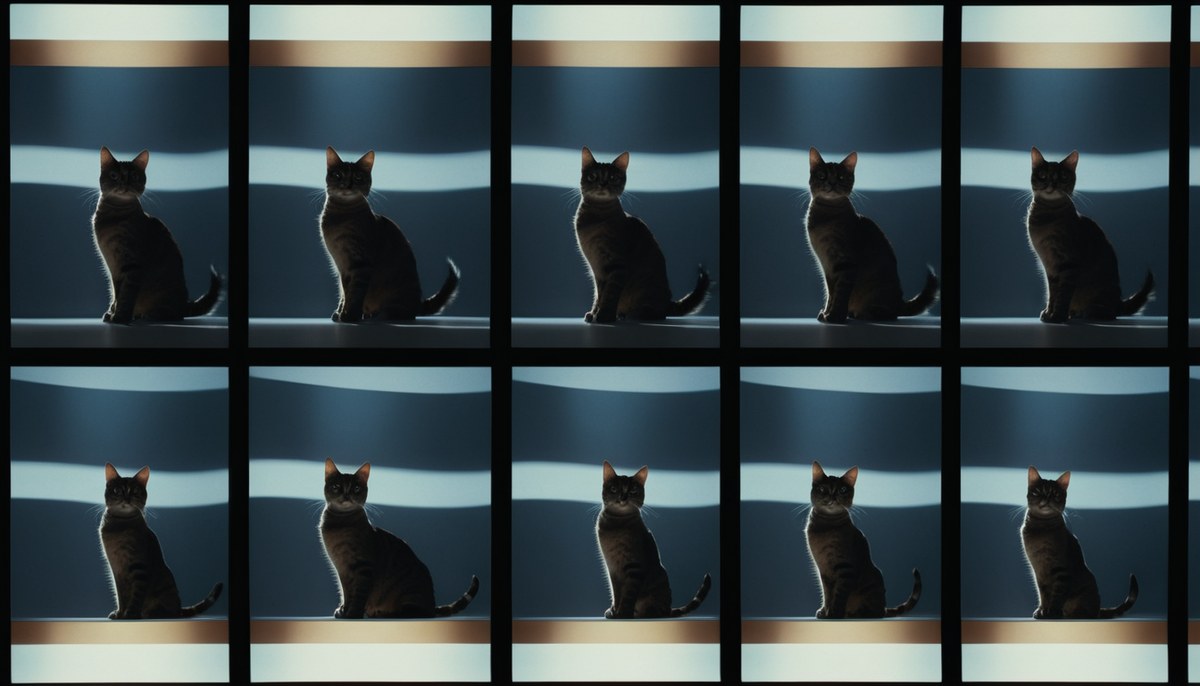
GIFとは、何枚かの画像を順番に切り替えて表示することで、短いアニメーションのように見せる画像の形式です。SNSやチャットで、動くスタンプや、くり返し動く短い映像として使われているのを見たことがある人も多いと思います。動画と違って音はありませんが、ファイルが軽く、多くのアプリでそのまま表示できるのが特徴です。
Images 2.6でできること
Images 2.6では、文章や画像をもとに、動くGIFを作れるようになりました。OpenAIの発表によると、作ったGIFは、動く速さを変えたり、1コマずつ手直ししたりでき、くり返し動く形でそのまま共有できるとされています。
- 文章から、動くGIFを作る
- 手持ちの画像をもとに、動くGIFを作る
- 動く速さを調整する
- 1コマずつ手直しする
- くり返し再生される形で共有する
どんな場面で役に立つ?
たとえば、自分のペットの写真から、しっぽをふって動くGIFを作り、家族や友だちに送るといった楽しみ方ができます。ブログやSNSで、手順を説明するための簡単な動く図を作るのにも使えそうです。これまでGIFを作るには、専用のアプリで1コマずつ画像を用意する必要がありましたが、それを言葉でお願いするだけでできるようになったのは大きな変化です。
GIFをうまく作るためのお願いの仕方
動くGIFを作るときは、止まった画像を作るときよりも、「何が、どう動くのか」をはっきり伝えるのがコツです。たとえば、次のようなことを文章に入れてみてください。
- 動くもの(例:ねこのしっぽ、木の葉、ろうそくの火)
- 動き方(例:ゆっくり左右にゆれる、ふわっと舞い上がる)
- 動かさないもの(例:背景はそのまま、ねこの顔は動かさない)
- くり返し方(例:最初と最後が自然につながるように)
動きが多すぎると、画像が崩れたり、何が起きているのかわかりにくくなったりしがちです。最初は「ひとつのものが、ひとつの動きをする」くらいの簡単なGIFから試すと、うまくいきやすいと思います。
参照画像を保存して、何度でも使い回せる
参照画像とは?
参照画像とは、画像を作るときに「この人(このキャラクター)の見た目に合わせて」とAIに見本として渡す画像のことです。画像生成AIは、同じキャラクターを何枚も作ろうとすると、顔や服が少しずつ変わってしまうことがよくあります。参照画像を渡すことで、見た目をそろえやすくなります。
一度保存すれば、毎回アップロードしなくてよい
Images 2.6では、自分自身やペット、キャラクターの参照画像を保存しておき、新しい画像を作るときに何度でも使い回せるようになりました。これまでは、同じキャラクターで画像を作りたいたびに、見本の画像をアップロードし直す必要がありました。保存しておけば、その手間がなくなります。
たとえば、自分で考えたオリジナルのキャラクターを保存しておけば、そのキャラクターが旅をする絵や、季節ごとのイラストを、見た目をそろえたまま何枚も作りやすくなります。ペットを主人公にした絵本のような画像を作るといった使い方もできそうです。
参照画像を選ぶときのコツ
参照画像は、AIにとっての「見本」です。見本がわかりにくいと、AIも見た目を正しくつかめません。参照画像を選ぶときは、次のような点を意識すると、見た目をそろえやすくなります。
- 顔や全身がはっきり写っている画像を選ぶ
- ほかの人や物が一緒に写っていない画像を選ぶ
- 暗すぎたり、ぼやけたりしていない画像を選ぶ
- キャラクターなら、服や髪型の特徴がよくわかる画像を選ぶ
ペットの場合は、毛の色や模様がよくわかる、明るい場所で撮った写真が向いています。
自分の写真を使うときの注意
便利な機能ですが、自分や家族の写真を参照画像として保存するときは、どんな画像をAIに預けるのかを意識しておくことが大切です。顔がはっきり写った写真や、住んでいる場所がわかる写真などは、使う前に本当に必要かどうかを考えてみてください。また、他人の写真を、本人の許可なく参照画像として使うのはやめましょう。
開発者向けの新しいモデル「Flare」と「Sunburst」
APIとは?
API(エーピーアイ)とは、ほかの会社のアプリやサービスから、OpenAIのAIを呼び出して使うための窓口のことです。たとえば、ある会社が自分たちのアプリに「画像を作る機能」を付けたいとき、APIを通じてOpenAIの画像生成AIを使えば、自分でAIを一から作らなくても、その機能をアプリに組み込めます。ふだんChatGPTを使っているだけの人が、APIを直接さわることはあまりありませんが、APIで使えるモデルが良くなると、それを使っているいろいろなアプリの画像機能も良くなる、という関係があります。
2つのモデルの違い
今回、APIには「GPT-Image-2.6 Flare」と「GPT-Image-2.6 Sunburst」の2つのモデルが加わりました。OpenAIによると、2つのモデルには次のような違いがあります。
GPT-Image-2.6 Flare
速さを重視したモデル。画像を、早ければ約6秒で作れるとされています。たくさんの画像をすばやく作りたいときに向いています。
GPT-Image-2.6 Sunburst
品質を重視したモデル。より質の高い画像を作れるうえ、画像を何度も手直ししても、見た目がぶれにくいとされています。
どちらのモデルも、OpenAIは「これまでより約50%速く画像を作れる」と説明しています。急いで画像がほしい場面ではFlare、仕上がりの質を大事にしたい場面ではSunburst、という使い分けになりそうです。
どんな場面で使い分ける?
実際にどちらのモデルが使われるかは、それぞれのアプリやサービスを作る会社が決めます。考えられる使い分けの例をまとめると、次のようになります。
| 場面の例 | 向いていそうなモデル | 理由 |
|---|---|---|
| チャットで気軽に画像を作るアプリ | Flare | 待ち時間が短いほうが使いやすい |
| たくさんの候補を一度に作って選ぶ | Flare | 数を作るので速さが大事 |
| 広告やポスターなど、仕上がりが大事な画像 | Sunburst | 品質の高さが求められる |
| 同じキャラクターを何度も手直しする | Sunburst | 見た目がぶれにくい |
画像の「ここを直して」が伝えやすくなった
APIでは、ChatGPTで使われている画像のマークアップの機能も使えるようになりました。マークアップとは、画像の中の「この部分を直してほしい」という場所を、印を付けて指定する機能のことです。文章だけで「右上の雲を消して」と伝えるより、直したい場所を直接指し示せるので、思いどおりの修正をしやすくなります。
SVGで書き出せる
APIでは、作った画像をSVG(エスブイジー)という形式で書き出せるようにもなりました。SVGは、線や図形を数式のような情報で記録する画像の形式で、どれだけ大きく拡大しても、ぼやけたりガタガタになったりしないのが特徴です。ロゴやアイコン、図のように、いろいろな大きさで使う画像に向いています。
| 形式 | 特徴 | 向いている画像 |
|---|---|---|
| JPGやPNG | 小さな点の集まりで画像を記録する。拡大するとぼやける | 写真、風景、細かい絵 |
| SVG | 線や図形の情報で記録する。拡大してもくっきり | ロゴ、アイコン、図、イラスト |
これまで、画像生成AIで作った画像をロゴやアイコンとして使うには、別のソフトでSVGに変換する手間がかかることがありました。最初からSVGで書き出せるようになったことで、その手間が減ることになります。
「どれくらい考えて作るか」を決められる
さらに、AIが画像を作る前に、どれくらい計画を立てるかを決める「複雑さ」の設定も加わりました。OpenAIは、ふつうの手直しには「低」を使い、登場するものが多い場面や、守らなければならない条件が多い画像には「中」や「高」を使うことをすすめています。簡単な画像ならすばやく、こみいった画像ならじっくり、という使い分けができるようになったということです。
| APIの新機能 | できること |
|---|---|
| Flare | 速さ重視。早ければ約6秒で画像を作れる |
| Sunburst | 品質重視。手直ししても見た目がぶれにくい |
| 画像のマークアップ | 直したい場所を印で指定できる |
| SVGの書き出し | 拡大してもぼやけない形式で保存できる |
| 複雑さの設定 | AIがどれくらい計画を立てるかを決められる |
安全性はどうなっている?
危ない画像を作らせない仕組み
画像生成AIには、人を傷つける画像や、実在の人物になりすました画像など、作ってはいけない画像を作らないようにする仕組みが組み込まれています。ところが、言い回しを工夫するなどして、この仕組みをすり抜けようとする人もいます。そのため、AIを作る会社は、新しいモデルを公開する前に、どれくらいすり抜けられてしまうかを調べています。
すり抜けた割合の変化
海外メディアの報道によると、OpenAIが公開した安全性についての報告書(システムカード)では、危ない画像を作らせようとする試みがすり抜けた割合が、次のように変わったとされています。
| モデル | これまで | 今回 |
|---|---|---|
| Flare | 1.49% | 2.14%(少し増加) |
| Sunburst | 1.92% | 1.72%(少し減少) |
Flareでは少し増え、Sunburstでは少し減った形ですが、OpenAIは、どちらの変化も統計的に意味のある差ではないとしています。統計的に意味のある差ではない、というのは、たまたまの誤差の範囲かもしれず、「はっきり良くなった」「はっきり悪くなった」とは言えない、という意味です。
数字は会社の発表であることも覚えておく
今回の「約50%速い」「約6秒」といった数字は、OpenAI自身の発表にもとづくものです。実際に使ったときの速さは、混み具合や作る画像の内容によって変わる可能性があります。新しい機能を試すときは、発表の数字をそのまま受け取るのではなく、自分で使って確かめてみるのが一番です。
使うときに気をつけたいこと
作った画像の使い道を考える
画像生成AIで作った画像を、ブログやSNS、仕事の資料などに使うときは、どんな場面で使うのかを考えておくことが大切です。特に、作品を販売するサイトやゲームの配布サイトの中には、生成AIを使ったことを表示するルールを設けているところも増えています。作った画像を公開する場所のルールは、事前に確認しておきましょう。
ブログに使うときは、画像の説明文も付ける
作った画像をブログやWebサイトに載せるときは、画像の内容を短い文章で説明する代替テキスト(alt)を付けておくのがおすすめです。代替テキストは、目の不自由な人が画面の読み上げ機能を使ったときに読み上げられるほか、画像がうまく表示されなかったときにも、代わりに表示されます。検索サイトに画像の内容を伝える役割もあります。
このとき大事なのは、「作ろうとした画像」ではなく、実際にできあがった画像に何が写っているかを書くことです。画像生成AIは、頼んだものと少し違う画像を作ることがあるので、できあがった画像をよく見てから説明文を書くようにしましょう。
実在の人物やキャラクターに似せない
実在の人物や、ほかの会社が権利を持っているキャラクターにそっくりな画像を作って公開すると、トラブルになるおそれがあります。参照画像の機能で見た目をそろえやすくなった分、誰の見た目を使うのかには、これまで以上に気をつけたいところです。
クラウドとローカル、2つの使い方
ChatGPTのような画像生成AIは、インターネットの向こうにある会社のコンピューター(クラウド)で画像を作っています。そのため、自分のパソコンやスマホの性能に関係なく、高品質な画像をすばやく作れるのが強みです。
一方で、画像生成AIには、自分のパソコンの中で動かすローカルという使い方もあります。ローカルで動かす場合は、グラフィックボードという部品の性能が必要になり、準備にも手間がかかりますが、画像を外の会社に送らずに済み、使った分だけお金がかかることもありません。実は、このブログの記事の画像も、ローカルで動かす画像生成AIで作っています。手軽さを取るならクラウド、自分のパソコンの中で完結させたいならローカル、というように、目的に合わせて選ぶのがおすすめです。
クラウド(ChatGPTなど)
パソコンの性能に関係なく使える。準備がいらず、すぐに高品質な画像を作れる。
ローカル(自分のパソコン)
画像を外に送らずに済む。準備と性能の高い部品が必要だが、使った分だけお金がかかることはない。
思いどおりの画像にならないときは
画像生成AIは便利ですが、いつも思いどおりの画像になるとは限りません。このブログの画像を作るときにも、何度も失敗しています。たとえば、次のような失敗がよく起こります。
頼んでいない文字が入る
巻物や看板などを頼むと、読めない文字のような模様が入ってしまうことがあります。
物どうしがくっつく
机の上にたくさんの物を並べると、物と物が溶け合ったような形になることがあります。
主役が描かれない
「遺跡のある峡谷」と頼んだのに、峡谷だけで遺跡がない、ということもあります。
こうしたときは、画面に入れるものを減らして「主役をひとつにしぼる」、入れてほしくないものをはっきり伝える、といった工夫で、うまくいくことが多くなります。ChatGPTなら、できあがった画像を見ながら「文字を消して」「机の上の物を減らして」と続けてお願いできるので、少しずつ直していきましょう。
よくある疑問
- 無料のプランでも使える?:OpenAIは、すべてのプランで使えると発表しています。使える量はプランによって違う可能性があります。
- FlareやSunburstはChatGPTで選べる?:この2つは、開発者がAPIを通じて使うためのモデルとして発表されています。
- GIFに音は付けられる?:GIFはもともと音のない画像の形式です。音が必要な場合は、動画を作るほかの方法を使う必要があります。
まとめ
ChatGPT Images 2.6では、動くGIFを作れるようになり、自分やペット、キャラクターの参照画像を保存して使い回せるようになりました。画像を作る速さも約50%速くなったとされ、ChatGPTとCodexのすべてのプランで使えます。開発者向けには、速さ重視のFlareと品質重視のSunburstが加わり、直したい場所の指定やSVGでの書き出し、複雑さの設定もできるようになりました。
できることが増えた分、作った画像の使い道や、参照画像に使う写真には、これまで以上に気を配りたいところです。気になった人は、まずはChatGPTで、ペットの写真から動くGIFを作るところから試してみてはいかがでしょうか。